AnimateMyTravel — бесплатный аниматор путешествий в браузере: ищете города, анимируете маршрут на 3D-глобусе и экспортируете Instant в 16:9 (1920×1080) или 9:16 (1080×1920). Это руководство по студии объясняет каждую реальную панель редактора — Маршрут, Транспорт, Стиль, Анимации, Настройки и Экспорт — со скриншотами и теми элементами управления, которые вы действительно увидите.
Панель 01 · Рабочий процесс
От идеи к видео
Вам не требуется учетная запись для стандартного экспорта Instant. Редактор открывается на вкладке маршрута; как только у вас будет действительный маршрут, станут доступны функции просмотра и экспорта.
Рабочий процесс состоит из четырех блоков: построение маршрута, выбор режима путешествия для каждого отрезка (и опционально предустановки камеры YouTube), оптимизация визуала в разделах транспортное средство/стиль/параметры, и запись видео Instant WEBM или MP4. Функция Cloud может появиться в интерфейсе, но временно отключена — используйте Instant для загрузок.
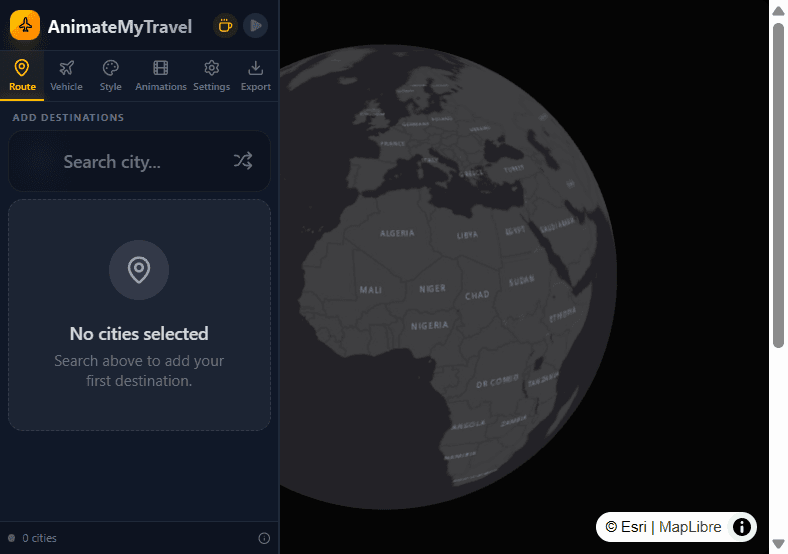
Вкладка маршрута с поиском города в редакторе AnimateMyTravel
Что делает каждый элемент управления
Откройте «Создать» и добавьте города
Перейдите в раздел «Создать». Используйте «Поиск города...» для каждой остановки или «Добавить случайный город» для быстрого пробного использования. Перетащите элементы в списке маршрута для переупорядочивания. Города не добавляются нажатием на глобус — карта является просмотром, а не выбирателем мест.
Установите режим путешествия (и опциональную предустановку)
Если есть два или больше городов, каждый отрезок показывает режимы: полет, вождение, ходьба или велосипед. Этот выбор определяет маршрутизацию и транспортное средство по умолчанию, когда включен режим Auto. Над маршрутом вы можете выбрать предустановку YouTube (Travel, Spin, Stops, Distant) или оставить Manual.
Опционально, но полезно: выберите Airplane/Car/Person или оставьте Auto, измените стиль глобуса/карты, выберите ручной стиль камеры, если нет активной предустановки YouTube, и отрегулируйте продолжительность, маркеры и след. Значения по умолчанию уже создают видимое видео.
Экспортируйте видео Instant
Откройте Экспорт → Instant. Выберите WEBM (быстрее) или MP4 (совместимее), затем 16:9 или 9:16 и 60 / 120 / 240 FPS. «Записать и скачать» создаёт файл в браузере. Большинству сценариев нужно 2+ города; Spin работает с одним.
Панель 02 · Пункты назначения
Маршрут и пункты назначения
Вкладка маршрута — это место, где начинается каждая анимация. Если поле поиска пусто и города не отображаются, никакая другая функция в разделе «Создать» не сможет просмотреть или экспортировать.
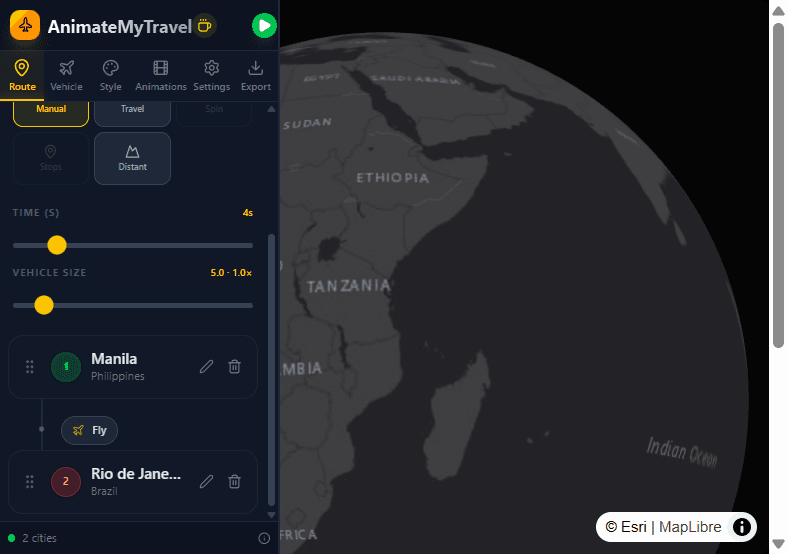
Добавляйте пункты назначения только через поиск (или добавление случайного города). Если у вас есть два или больше городов, маршрут показывает каждую остановку с действиями редактирования/удаления и элементом управления режимом путешествия на соединителе между городами. Переупорядочивание — это перетаскивание. Наземные режимы (вождение/ходьба/велосипед) используют маршрутизацию дорожного типа, когда она доступна; полет использует траектории большого круга, подходящие для самолетов.
Список маршрута с режимами путешествия для каждого отрезка: полет, вождение, ходьба и велосипед
Что делает каждый элемент управления
Поиск города
Введите название города или места в поле «Поиск города...» и выберите результат из списка. «Добавить случайный город» вставит известный город, если вы хотите исследовать без ввода. Продолжайте добавлять, пока подвал не покажет как минимум два города (если вы не планируете использовать Spin с одним городом).
Режимы путешествия для каждого отрезка
Между пунктом A и B выберите полет, вождение, ходьбу или велосипед. Изменение режима обновляет способ построения маршрута и то, какое транспортное средство будет показано в режиме Auto. Вы можете смешивать режимы в многогородском путешествии (например, сначала полет, потом вождение).
Переупорядочивание, редактирование, удаление
Перетащите города для изменения порядка посещений. Используйте «Редактировать» для замены города через поиск или «Удалить» для удаления остановки. После изменений подождите, пока маршрут будет предварительно обработан, если путь еще обновляется.
Панель 03 · Транспортные средства
Панель транспортного средства
Вкладка транспортного средства контролирует, что движется по маршруту и насколько большим оно выглядит на глобусе.
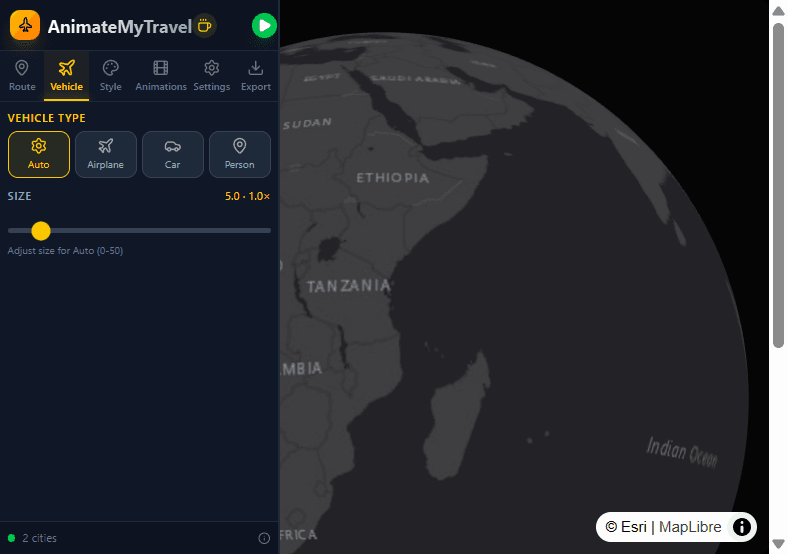
Auto — значение по умолчанию: полет→самолет, вождение→автомобиль, велосипед→велосипед, ходьба→человек. Выбор самолета, автомобиля или человека вручную также принудительно устанавливает соответствующий режим путешествия на отрезках. Размер — это непрерывный ползунок (примерно 0–50), поэтому для дальних полетов можно использовать меньший самолет, а для близких городских переходов — больший.
Вкладка транспортного средства с режимами Auto, Airplane, Car и Person
Что делает каждый элемент управления
Auto
Лучшая отправная точка. Транспортное средство переключается с каждым режимом путешествия отрезка, поэтому многорежимный маршрут остается согласованным без повторного открытия этой вкладки.
Самолёт
Фиксирует транспортное средство на самолет и принудительно летящие отрезки. Используйте для классических интро A→B полета, даже если вы предварительно установили вождение.
Car
Фиксирует автомобиль и отрезки вождения. Предпочтите более короткие материковые переходы, где маршрутизация по дорогам выглядит достоверно.
Человек
Фиксирует пешехода и отрезки ходьбы. Лучше всего для коротких городских участков; длинные переходы между странами обычно выглядят странно.
Размер
Перетащите элемент управления размером для масштабирования модели в режиме просмотра. Вкладка маршрута также предоставляет размер транспортного средства для быстрой регулировки без выхода из маршрута.
Панель 04 · Предустановки YouTube
Предустановки анимации YouTube
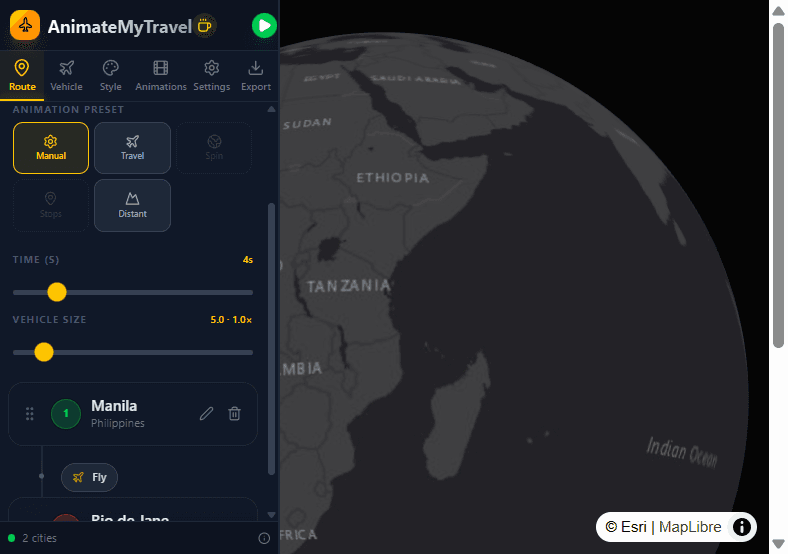
Предустановки YouTube находятся на вкладке маршрута выше списка маршрута. Каждая упаковывает движение камеры, след и приземления в типичный вид видео о путешествиях.
Предустановки имеют строгие правила по количеству городов (и иногда расстояние/режим). Отключенные кнопки не соответствуют вашему текущему маршруту. Активация предустановки часто устанавливает продолжительность на 3 секунды по умолчанию. Manual очищает предустановку YouTube, чтобы параметр анимация → стиль камеры можно было свободно изменять. ID предустановок из старых ссылок общего доступа по-прежнему соответствуют этим четырем активным опциям.
Селектор предустановок анимации YouTube на вкладке маршрута
Что делает каждый элемент управления
YouTube Travel
Требует ровно два города. Следует за транспортным средством с кинематографическим боковым отслеживанием и приближается к пункту назначения в конце — классическое открытие A→B полета или дороги.
Globe Spin Arrival
Требует ровно один город. Вращает глобус и приземляется на это место. Нет следа маршрута, так как есть только выделение пункта назначения.
Country Stops
Требует три или более городов. Подчеркивает страны контрольных точек более широким кадром в стиле дрона и приземлениями вдоль многоотрезкового маршрута.
Distant
Требует два города, только полет и большое расстояние (примерно 1500 км или больше). Отдаленное отслеживание самолета с широким отходом в конце — идеально для трансконтинентальных переходов.
Manual
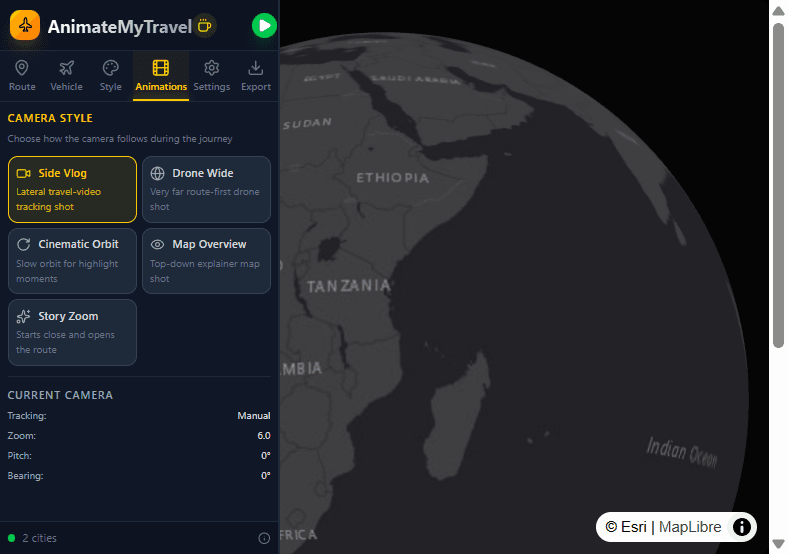
Отключает предустановку YouTube. Используйте, когда вам нужны Side Vlog, Drone Wide, Orbit, Overview или Story Zoom из вкладки анимации.
Панель 05 · Стили камеры
Стили ручной камеры
Стили ручной камеры отображаются и применяются только при отсутствии активной предустановки YouTube.
Откройте раздел анимация и выберите стиль камеры. Эти профили изменяют, как точка зрения отслеживает транспортное средство или маршрут: боковое отслеживание, дальний дрон, орбита, вид сверху или масштабирование, которое раскрывает маршрут. Текущая камера на той же вкладке показывает живое отслеживание, масштабирование, тангаж и азимут во время просмотра.
Вкладка анимации со стилями ручной камеры
Что делает каждый элемент управления
Side Vlog
Боковое отслеживание видео о путешествиях — ощущение, что камера летит рядом с транспортным средством вдоль маршрута.
Drone Wide
Очень дальнее кадрирование, которое сначала держит весь маршрут читаемым, затем следует с более широким контекстом.
Cinematic Orbit
Медленное вращение, полезное для моментов прибытия или выделения, когда вы хотите, чтобы пункт назначения казался представленным.
Map Overview
Вид сверху в стиле объяснителя — хорошо, когда история — это форма маршрута, а не само транспортное средство.
Story Zoom
Начинается ближе и раскрывается вдоль маршрута, поэтому путешествие 'раскрывается' для рассказывающего редактирования.
Панель 06 · Стиль карты
Стиль глобуса и карты
Стиль контролирует, как 3D-глобус и базовая карта выглядят в просмотре и записях Instant.
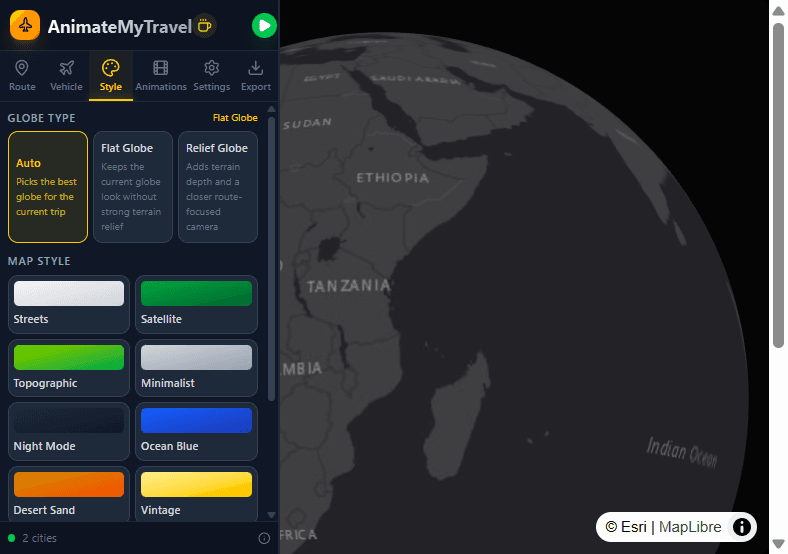
Тип глобуса выбирает Auto, Flat Globe или Relief Globe (relief добавляет глубину рельефа и обычно использует более близкую камеру, сосредоточенную на маршруте). Стиль карты переключает базовую карту между 10 стилями (от Streets до Light Gray). Уровень детализации (LOD) смещает сложность карты вверх или вниз для вашего компьютера.
Вкладка стиля с типом глобуса и опциями стиля карты
Что делает каждый элемент управления
Тип глобуса
Auto выбирает подходящее для путешествия. Плоский глобус сохраняет гладкий глобус без сильного рельефа. Рельефный глобус подчеркивает высоту и может выглядеть более кинематографично на длинных маршрутах.
Стиль карты
Выберите из: Streets, Satellite, Topographic, Minimalist, Night Mode, Ocean Blue, Desert Sand, Vintage, Dark Gray или Light Gray. Dark Gray/Night Mode обычно совпадают с социальными интро; Satellite четко читается для географических объяснителей.
Уровень детализации (LOD)
Повышайте LOD для более четких региональных деталей, если ваш GPU это поддерживает; снижайте на более слабых устройствах, чтобы просмотр и экспорт Instant оставались плавными.
Панель 07 · Воспроизведение
Параметры воспроизведения
Параметры завершают синхронизацию и аннотации на карте перед экспортом.
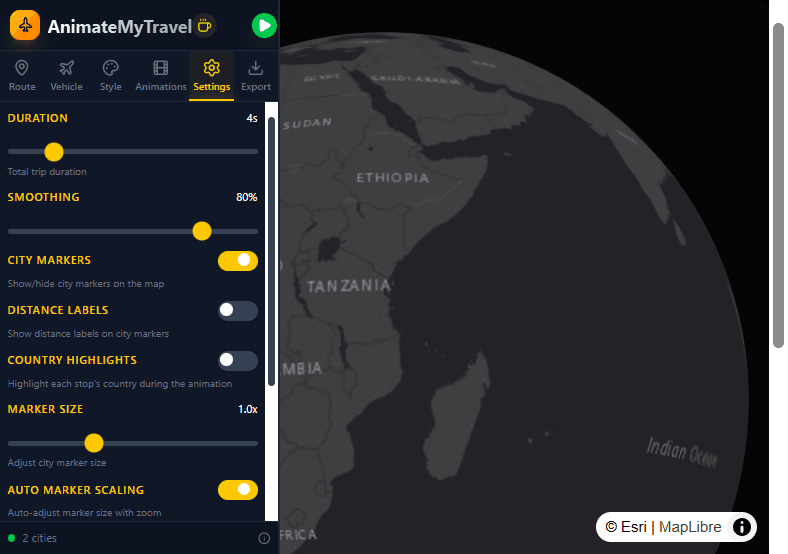
Продолжительность от 1–20 секунд (предустановки YouTube часто устанавливаются на 3 секунды). Сглаживание смягчает движение камеры. Маркеры города, метки расстояния и выделение стран переключают читаемость. След показать/скрыть, цвет и ширина рисуют маршрут позади транспортного средства. Продолжительность и размер транспортного средства также отображаются на маршруте для быстрого редактирования.
Вкладка параметров с продолжительностью, маркерами, метками и следом
Что делает каждый элемент управления
Продолжительность и сглаживание
Установите, как долго будет воспроизводиться все путешествие, затем используйте сглаживание, чтобы наезды не казались резкими. Короткие социальные клипы обычно находятся в диапазоне 3–6 секунд; более длинные объяснительные карты могут доходить до верхнего предела.
Маркеры, метки, страны
Переключайте маркеры города, масштабируйте их и при необходимости позволяйте маркерам автоматически масштабироваться с увеличением. Метки расстояния размещаются на маркерах при включении. Выделение страны подсвечивает страну каждой остановки во время анимации, когда эта опция включена.
След
Включите след маршрута, затем выберите цвет и ширину, чтобы маршрут оставался видимым на фоне вашего стиля карты (тонкий след для Distant; более толстый для контраста Night Mode).
Панель 08 · Экспорт
Экспорт видео
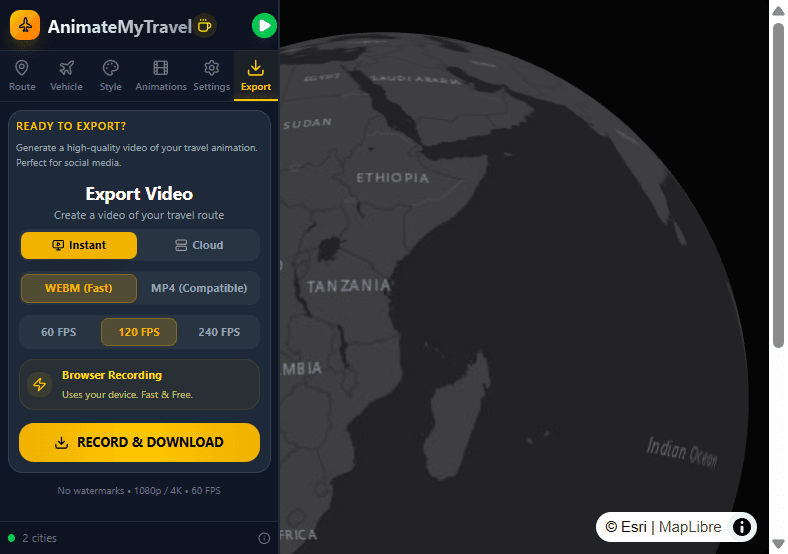
В разделе экспорт вы записываете видео Instant в браузере. Выберите 16:9 (1920×1080) или 9:16 (1080×1920). Вертикальный режим сохраняет ту же анимацию и обрезает центр кадра.
Откройте экспорт, когда маршрут готов (обычно два города; одного достаточно для Spin). Выберите Instant (бесплатно) — Cloud может появиться, но временно отключен. Выберите WEBM для скорости или MP4 для большей совместимости, 16:9 или 9:16 и 60, 120 или 240 FPS.
Вкладка «Экспорт» с Instant WEBM/MP4, соотношением сторон и FPS
Что делает каждый элемент управления
Instant (Бесплатно)
Запись в браузере на вашем устройстве. Без регистрации, без водяного знака на Instant. Нажмите «Записать и загрузить» и подождите, пока файл завершит локальное кодирование.
16:9 или 9:16
Используйте 16:9 для YouTube и 9:16 для Reels, Shorts и TikTok. Вертикальный режим не переформатирует камеру: он обрезает центр той же анимации до 1080×1920.
WEBM или MP4
WEBM обычно завершается быстрее. MP4 — более безопасный способ передачи в CapCut, Premiere, YouTube или Instagram, если редакторы жалуются на WEBM.
FPS
60 FPS достаточно для большинства видео о путешествиях. 120 и 240 создают более плавное движение, если ваш компьютер справляется с записью.
Cloud (отключено)
Пока игнорируйте Cloud. Если это выбрано, переключитесь обратно на Instant перед записью или получите временную ошибку 'cloud disabled'.
Панель 09 · Ошибки
Распространенные ошибки
Большинство ошибок просмотра или экспорта происходят из-за правил предустановок или ожидания функций, которые Instant еще не предоставляет.
Неактивная предустановка — это правило, а не ошибка: Spin требует один город, Travel и Distant требуют два, Stops требуют три или более, Distant также требует дальний полет. Нажатие на глобус никогда не добавляет города. Для вертикального социального видео выберите 9:16 в экспорте — Instant обрезает ту же анимацию до 1080×1920.
Что делает каждый элемент управления
Соблюдайте правила предустановок
Если Travel, Spin, Stops или Distant неактивны, проверьте количество городов, режим путешествия и расстояние. Принудительное использование неподходящей предустановки после частичной ссылки для общего доступа также может вас удивить — переустановите с помощью Manual и перестройте.
Нет кликов для добавления на карту
Нажатие на страны или океан ничего не делает с маршрутом. Всегда используйте «Поиск города...» или «Добавить случайный город», затем подождите обновления списка и подвала 'N городов'.
Выберите 9:16 для вертикального видео
В экспорте выберите 9:16 (1080×1920) для Reels, Shorts и TikTok или 16:9 для YouTube. Анимация одинакова; обрезаны только стороны.
Готовы построить свой маршрут?
Откройте бесплатный редактор и следуйте указанным выше панелям. Без регистрации для экспорта Instant.