AnimateMyTravel é um animador de viagens gratuito no navegador: você busca cidades, anima a viagem num globo 3D e exporta o Instantâneo em 16:9 (1920×1080) ou 9:16 (1080×1920). Este guia do estúdio explica cada painel real do editor—Rota, Veículo, Estilo, Animações, Ajustes e Exportar—com capturas e os controles que você verá de verdade.
Painel 01 · Fluxo de trabalho
Da ideia ao vídeo
Você não precisa de uma conta para a exportação Instant padrão. O editor abre na aba Rota; depois que você tiver uma rota válida, Visualizar e Exportar ficam disponíveis.
Pense no fluxo de trabalho como quatro blocos: montar o itinerário, escolher como cada trecho viaja (e opcionalmente um preset de câmera YouTube), organizar visuais em Veículo / Estilo / Configurações, depois gravar Instant WEBM ou MP4. Exportação Cloud pode aparecer na interface, mas está temporariamente desabilitada—sempre use Instant para downloads hoje.
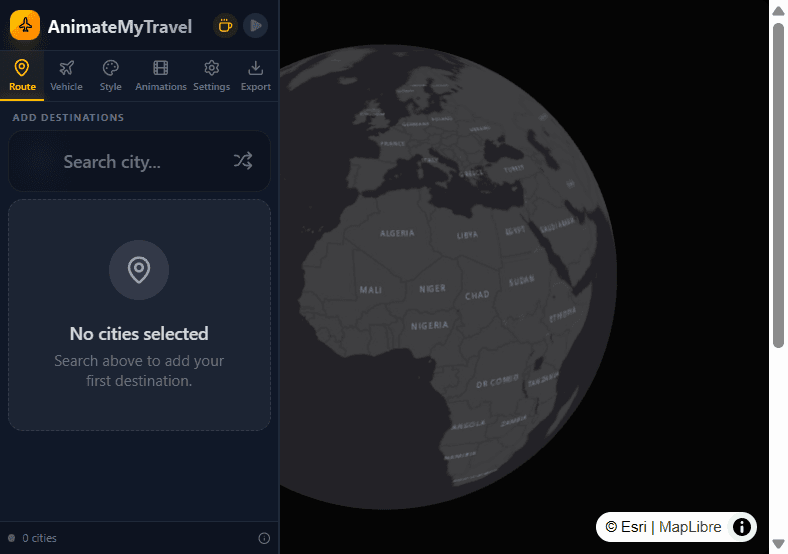
Aba Rota com busca de cidades no editor AnimateMyTravel
O que cada controle faz
Abrir Criar e adicionar cidades
Acesse Criar. Use Buscar cidade… para cada parada, ou Adicionar cidade aleatória para explorar rapidamente. Arraste itens na lista de itinerário para reordenar. Cidades não são adicionadas clicando no globo—o mapa é uma visualização, não um seletor de lugares.
Definir modo de viagem (e preset opcional)
Com duas ou mais cidades, cada trecho mostra Voar, Dirigir, Caminhar ou Pedalar. Essa escolha define o roteamento e o veículo padrão quando Veículo está em Auto. Acima do itinerário você também pode escolher um preset YouTube (Travel, Spin, Stops, Distant) ou deixar Manual.
Ajustar Veículo, Estilo, Animações, Configurações
Opcional, mas útil: escolha Avião/Carro/Pessoa ou mantenha Auto, mude o estilo de globo/mapa, escolha um estilo de câmera Manual se nenhum preset YouTube estiver ativo, e ajuste duração, marcadores e rastro. Os padrões já produzem um clipe assistível.
Exportar vídeo Instant
Abra Exportar → Instantâneo. Escolha WEBM (mais rápido) ou MP4 (mais compatível), depois 16:9 ou 9:16, e 60 / 120 / 240 FPS. Gravar e baixar gera o arquivo no navegador. A maioria dos fluxos precisa de 2+ cidades; Spin funciona com uma só.
Painel 02 · Destinos
Rota e destinos
A aba Rota é onde toda animação começa. Se a caixa de busca estiver vazia e nenhuma cidade aparecer, mais nada em Criar pode visualizar ou exportar.
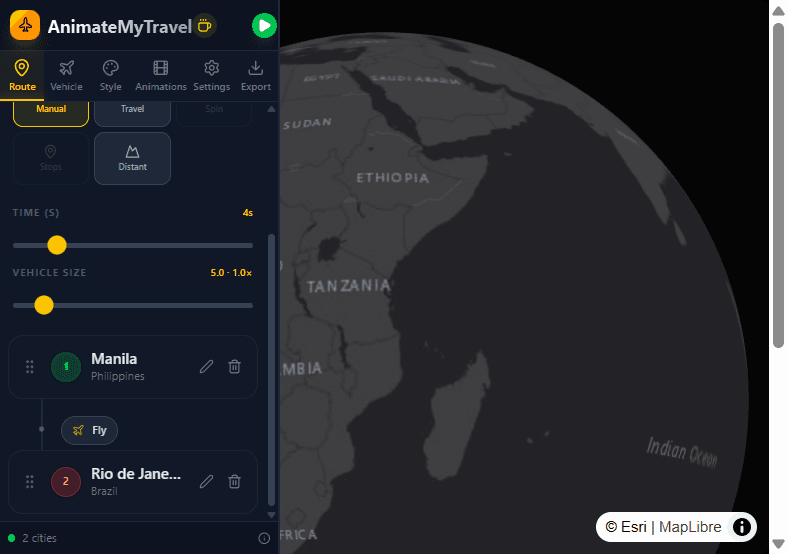
Adicione destinos apenas através da busca (ou Adicionar cidade aleatória). Quando você tiver duas ou mais cidades, o itinerário lista cada parada com ações editar/remover e um controle de modo de viagem no conector entre cidades. Reordenação é arrastar e soltar. Modos terrestres (Dirigir / Caminhar / Pedalar) usam roteamento estilo estrada quando disponível; Voar usa caminhos estilo círculo máximo adequados para aviões.
Lista de itinerário com modos de viagem por trecho Voar, Dirigir, Caminhar e Pedalar
O que cada controle faz
Buscar uma cidade
Digite um nome de cidade ou lugar em Buscar cidade… e escolha um resultado da lista. Adicionar cidade aleatória insere uma cidade conhecida e curada se você quiser explorar sem digitar. Continue adicionando até o rodapé mostrar pelo menos duas cidades (a menos que você planeje usar Spin com uma).
Modos de viagem por trecho
Entre a parada A e a parada B, escolha Voar, Dirigir, Caminhar ou Pedalar. Mudar o modo atualiza como o caminho é construído e qual veículo Auto exibirá. Você pode misturar modos em uma viagem multi-cidade (por exemplo, Voar depois Dirigir).
Reordenar, editar, remover
Arraste cidades para mudar a ordem de visita. Use Editar para substituir uma cidade via busca, ou Remover para eliminar uma parada. Depois de mudanças, aguarde o pré-processamento de rota antes de Visualizar se o caminho ainda estiver atualizando.
Painel 03 · Veículos
Painel Veículo
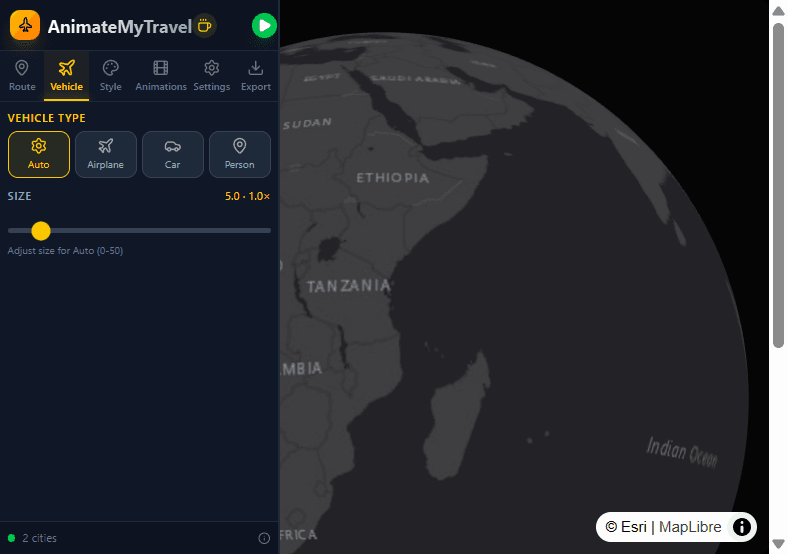
A aba Veículo controla o que viaja pela rota e quão grande aparece no globo.
Auto é o padrão: mapeia Voar→avião, Dirigir→carro, Pedalar→bicicleta visuais, Caminhar→pessoa. Escolher Avião, Carro ou Pessoa manualmente também força o modo de viagem correspondente nos trechos. Tamanho é um controle deslizante contínuo (aproximadamente 0–50) para que voos de longo curso possam usar um avião menor e saltos urbanos próximos um maior.
Aba Veículo mostrando Auto, Avião, Carro e Pessoa
O que cada controle faz
Auto
Melhor ponto de partida. O veículo muda com o modo de viagem de cada trecho para que um itinerário multi-modo permaneça consistente sem abrir essa aba novamente.
Avião
Bloqueia o veículo em um avião e força trechos de voo. Use para intros clássicos A→B de voo mesmo que você tenha definido Dirigir anteriormente.
Carro
Bloqueia em um carro e trechos de direção. Prefira saltos terrestres mais curtos onde o roteamento por estrada parece crível.
Pessoa
Bloqueia em uma figura a pé e trechos de caminhada. Melhor para segmentos urbanos curtos; saltos de país longos geralmente parecem estranhos.
Tamanho
Arraste Tamanho para dimensionar o modelo na visualização. A aba Rota também expõe tamanho de Veículo para ajustes mais rápidos sem sair do itinerário.
Painel 04 · Presets YouTube
Presets de animação YouTube
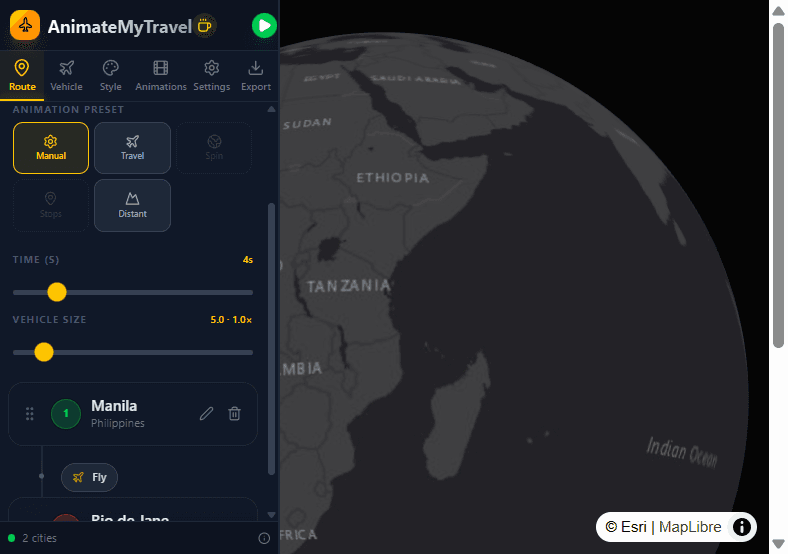
Presets YouTube ficam na aba Rota acima do itinerário. Cada um empacota movimento de câmera, rastro e pousos para um look comum de vídeo de viagem.
Presets têm regras rígidas de contagem de cidades (e às vezes distância/modo). Botões que estão desabilitados não correspondem à sua rota atual. Ativar um preset geralmente define duração para 3 segundos por padrão. Manual limpa o preset YouTube para que Animações → Estilo de câmera fique livre para mudar. IDs de preset legado de links de compartilhamento mais antigos ainda mapeiam para essas quatro opções ativas.
Seletor de presets YouTube na aba Rota
O que cada controle faz
YouTube Travel
Requer exatamente duas cidades. Segue o veículo com um rastreamento cinematográfico lateral e se aproxima do destino próximo ao final—o clássico de voo ou estrada A→B.
Globe Spin Arrival
Requer exatamente uma cidade. Gira o globo e depois chega àquele lugar. Não há rastro de rota porque há apenas um destaque de destino.
Country Stops
Requer três ou mais cidades. Enfatiza países de waypoint com enquadramento estilo dron mais amplo e pousos ao longo do caminho multi-trecho.
Distant
Requer duas cidades, voo apenas e uma distância de longo curso (aproximadamente 1500 km ou mais). Seguimento distante do avião com um final de recuo amplo—ideal para saltos intercontinentais.
Manual
Desativa o preset YouTube. Use isto quando quiser Side Vlog, Drone Wide, Orbit, Overview ou Story Zoom da aba Animações.
Painel 05 · Estilos de câmera
Estilos de câmera Manual
Estilos de câmera Manual aparecem (e se aplicam) apenas quando nenhum preset YouTube está ativo.
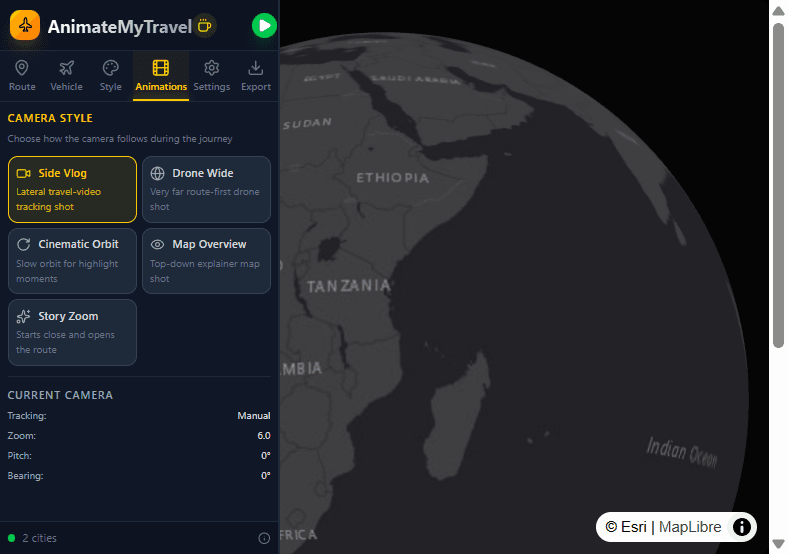
Abra Animações e escolha Estilo de câmera. Esses perfis mudam como o ponto de vista rastreia o veículo ou rota: rastreamento lateral, dron distante, órbita, visão geral de cima para baixo, ou um zoom que abre o caminho. Câmera atual na mesma aba mostra rastreamento, zoom, inclinação e orientação em tempo real enquanto você visualiza.
Aba Animações com estilos de câmera Manual
O que cada controle faz
Side Vlog
Rastreamento cinematográfico de viagem lateral—parece uma câmera voando ao lado do veículo ao longo do caminho.
Drone Wide
Enquadramento bem distante que mantém toda a rota legível primeiro, depois segue com um contexto mais amplo.
Cinematic Orbit
Órbita lenta útil para momentos de destaque ou chegada quando você quer que o destino pareça apresentado.
Map Overview
Estilo didático de cima para baixo—bom quando a história é a forma da rota mais do que o veículo em si.
Story Zoom
Começa mais perto e abre ao longo da rota para que a jornada se 'revele' para edições narrativas.
Painel 06 · Estilo de mapa
Globo e estilo de mapa
Estilo controla como o globo 3D e o mapa base parecem em visualização e em gravações Instant.
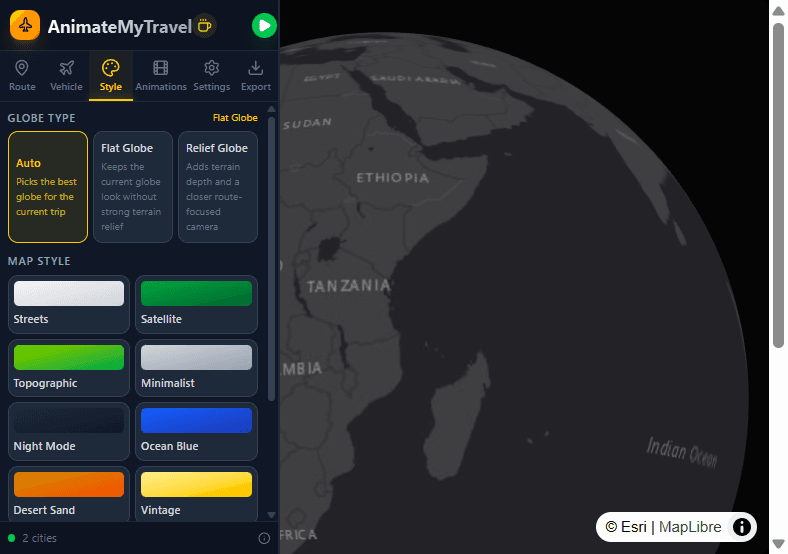
Tipo de globo escolhe Auto, Globo plano ou Globo em relevo (relevo adiciona profundidade de terreno e tende a usar uma câmera mais focada na rota). Estilo de mapa alterna o mapa base entre dez looks (Ruas até Cinza claro). Nível de detalhes (LOD) favorece complexidade do mapa para cima ou para baixo para sua máquina.
Aba Estilo com tipo de globo e opções de estilo de mapa
O que cada controle faz
Tipo de globo
Auto escolhe o que se encaixa na viagem. Globo plano mantém um globo mais suave sem terreno forte. Globo em relevo enfatiza elevação e pode parecer mais cinematográfico em rotas longas.
Estilo de mapa
Escolha entre Ruas, Satélite, Topográfico, Minimalista, Modo noturno, Azul oceânico, Areia desértica, Vintage, Cinza escuro ou Cinza claro. Cinza escuro/Modo noturno geralmente combina com intros sociais; Satélite lê claramente para explicadores de geografia.
Nível de detalhes (LOD)
Aumente LOD para detalhe regional mais nítido se sua GPU aguenta; diminua em dispositivos mais fracos para manter Visualizar e exportação Instant suave.
Painel 07 · Reprodução
Configurações de reprodução
Configurações finalizam cronometragem e anotações no mapa antes de você exportar.
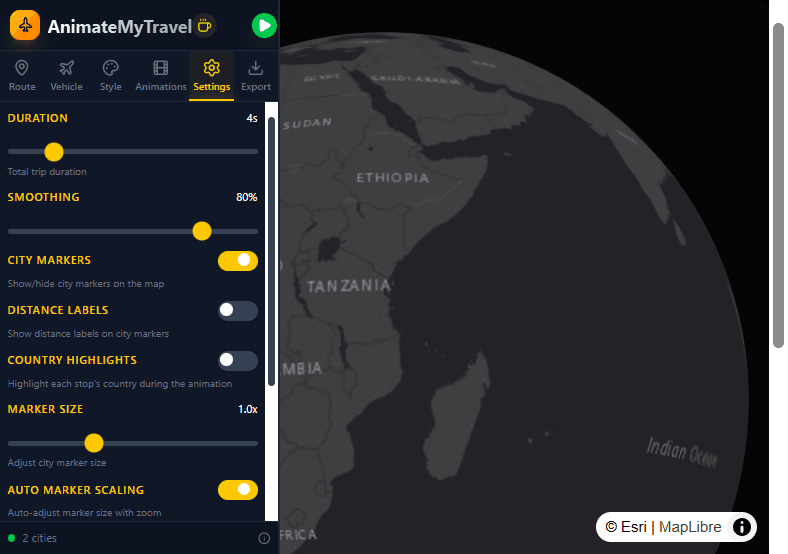
Duração varia de 1–20 segundos (presets YouTube geralmente trocam para 3s). Suavização suaviza movimento da câmera. Marcadores de cidade, Rótulos de distância e Destaques de país alternam legibilidade. Rastro mostrar/ocultar, cor e largura desenham o caminho atrás do veículo. Duração e tamanho do veículo também aparecem em Rota para edições mais rápidas.
Aba Configurações com duração, marcadores, rótulos e rastro
O que cada controle faz
Duração e suavização
Defina por quanto tempo toda a viagem é reproduzida, depois use Suavização para que as panorâmicas não pareçam abruptas. Clipes sociais curtos geralmente ficam perto de 3–6 segundos; mapas explicadores mais longos podem chegar perto do final superior.
Marcadores, rótulos, países
Alterne marcadores de cidade, dimensione-os e opcionalmente deixe marcadores dimensionar automaticamente com zoom. Rótulos de distância ficam em marcadores quando ativados. Destaques de país iluminam o país de cada parada durante a animação quando essa opção está ativa.
Rastro
Ative o rastro de rota, depois escolha cor e largura para que o caminho permaneça visível contra seu estilo de mapa (rastros finos para Distant; mais grossos para contraste de Modo noturno).
Painel 08 · Exportar
Exportar vídeo
Em Exportar você grava vídeo Instant no navegador. Escolha 16:9 (1920×1080) ou 9:16 (1080×1920). Vertical mantém a mesma animação e recorta o centro do quadro.
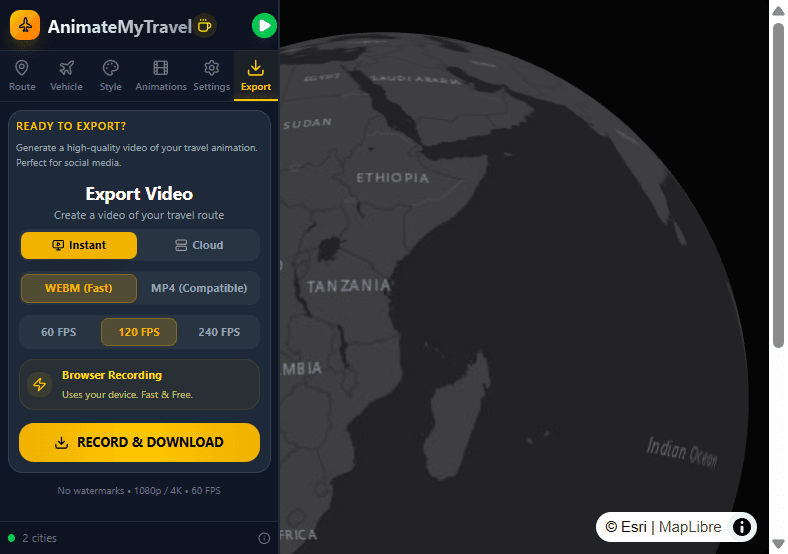
Abra Exportar quando sua rota estiver pronta (geralmente duas cidades; uma é suficiente para Spin). Escolha Instant (Grátis)—Cloud pode aparecer, mas está temporariamente desativado. Escolha WEBM para velocidade ou MP4 para compatibilidade mais ampla, 16:9 ou 9:16, e 60, 120 ou 240 FPS.
Aba Exportar com Instantâneo WEBM/MP4, proporção e opções de FPS
O que cada controle faz
Instant (Grátis)
Gravação no navegador no seu dispositivo. Sem cadastro, sem marca d'água em Instant. Pressione Gravar e baixar e aguarde o arquivo terminar de codificar localmente.
16:9 ou 9:16
Use 16:9 para YouTube e 9:16 para Reels, Shorts e TikTok. Vertical não remoldura a câmera: recorta o centro da mesma animação para 1080×1920.
WEBM ou MP4
WEBM geralmente termina mais cedo. MP4 é a entrega mais segura para CapCut, Premiere, YouTube ou uploads no Instagram quando editores reclamam de WEBM.
FPS
60 FPS é suficiente para a maioria dos intros de viagem. 120 e 240 capturam movimento mais suave se sua máquina conseguir acompanhar durante a gravação.
Cloud (desabilitado)
Ignore Cloud por enquanto. Se estiver selecionado, volte para Instant antes de gravar ou você receberá um erro temporário de 'cloud desabilitado'.
Painel 09 · Armadilhas
Erros comuns
A maioria das falhas de visualização ou exportação vêm de regras de preset ou de esperar recursos que Instant ainda não oferece.
Um preset acinzentado é uma regra, não um bug: Spin precisa de uma cidade, Travel e Distant precisam de duas, Stops precisam de três ou mais, e Distant também precisa de um voo de longo curso. Clicar no globo nunca adiciona cidades. Para vídeo social vertical, escolha 9:16 em Exportar—Instant recorta a mesma animação para 1080×1920.
O que cada controle faz
Respeite as regras de preset
Se Travel, Spin, Stops ou Distant estão acinzentados, verifique contagem de cidades, modo de viagem e distância. Forçar um preset incompatível após uma URL de compartilhamento parcial também pode surpreendê-lo—redefina com Manual e reconstrua.
Sem clique para adicionar no mapa
Clicar em países ou oceano não faz nada para o itinerário. Sempre use Buscar cidade… ou Adicionar cidade aleatória, depois aguarde a lista e o rodapé 'N cidades' atualizarem.
Escolha 9:16 para vídeo vertical
Em Exportar, escolha 9:16 (1080×1920) para Reels, Shorts e TikTok, ou 16:9 para YouTube. A animação é idêntica; apenas os lados são recortados.
Pronto para construir sua rota?
Abra o editor gratuito e siga os painéis acima. Sem cadastro para exportação Instant.