AnimateMyTravel to darmowy animator podróży w przeglądarce: wyszukujesz miasta, animujesz podróż na globusie 3D i eksportujesz Instant w 16:9 (1920×1080) lub 9:16 (1080×1920). Ten przewodnik studia opisuje każdy prawdziwy panel edytora—Trasa, Pojazd, Styl, Animacje, Ustawienia i Eksportuj—ze zrzutami i kontrolkami, które naprawdę zobaczysz.
Panel 01 · Przepływ pracy
Od pomysłu do wideo
Nie potrzebujesz konta do standardowego eksportu Instant. Edytor otwiera się na karcie Trasa; po uzyskaniu ważnej trasy Preview i Eksportuj stają się dostępne.
Myśl o przepływie pracy jako o czterech blokach: budowanie listy podróży, wybieranie, jak każdy etap się podróżuje (i opcjonalnie predefiniowaną animację kamery YouTube), porządkowanie elementów wizualnych w Pojazd / Styl / Ustawienia, a następnie nagrywanie Instant WEBM lub MP4. Eksport Cloud może pojawić się w interfejsie, ale jest tymczasowo wyłączony—zawsze używaj Instant do pobierania dzisiaj.
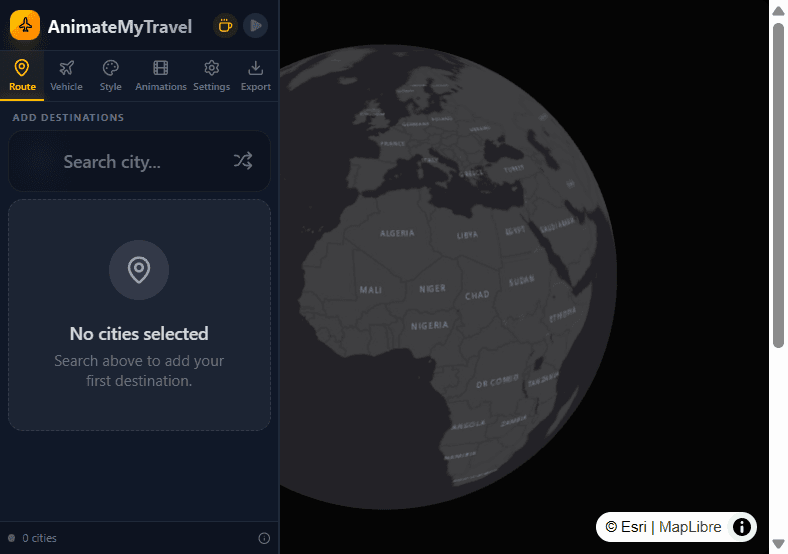
Karta Trasa z wyszukiwaniem miast w edytorze AnimateMyTravel
Co robi każda kontrolka
Otwórz Twórczość i dodaj miasta
Przejdź do Twórczości. Używaj Wyszukaj miasto… aby dodać każdy przystanek, lub Dodaj losowe miasto, aby szybko spróbować narzędzia. Przeciągnij elementy na liście podróży, aby zmienić kolejność. Miasta nie są dodawane przez kliknięcie na globus—mapa jest podglądem, a nie selektorem miejsc.
Ustaw tryb podróży (i opcjonalną predefiniowaną animację)
Z dwoma lub więcej miastami każdy etap pokazuje Lataj, Jedź, Idź pieszo lub Pedałuj. Ten wybór określa trasowanie i domyślny pojazd, gdy Pojazd jest w trybie Auto. Powyżej listy podróży możesz również wybrać predefiniowaną animację YouTube (Travel, Spin, Stops, Distant) lub pozostać przy Ręcznym.
Dostosuj Pojazd, Styl, Animacje, Ustawienia
Opcjonalnie, ale przydatnie: wybierz Samolot/Samochód/Osoba lub zostaw Auto, zmień styl globusa/mapy, wybierz ręczny styl kamery, jeśli żadna predefiniowana animacja YouTube nie jest aktywna, i dostosuj czas trwania, markery i ścieżkę. Ustawienia domyślne już tworzą klip wart obejrzenia.
Eksportuj wideo Instant
Otwórz Eksportuj → Instant. Wybierz WEBM (szybszy) lub MP4 (bardziej kompatybilny), potem 16:9 lub 9:16 oraz 60 / 120 / 240 FPS. Nagraj i pobierz tworzy plik w przeglądarce. Większość ścieżek wymaga 2+ miast; Spin działa z jednym.
Panel 02 · Destynacje
Trasa i destynacje
Karta Trasa to miejsce, w którym zaczyna się każda animacja. Jeśli pole wyszukiwania jest puste i żadne miasta się nie pojawiają, nic innego w Twórczości nie może wyświetlić podglądu ani eksportować.
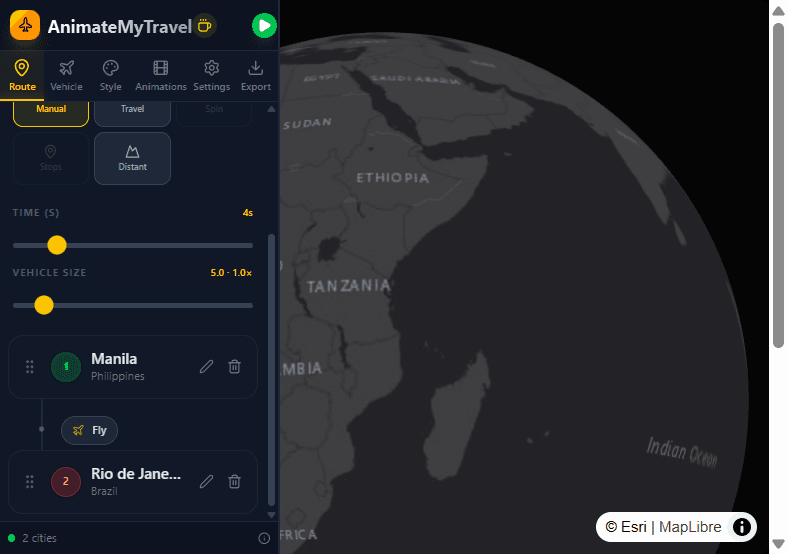
Dodaj destynacje tylko poprzez wyszukiwanie (lub Dodaj losowe miasto). Gdy masz dwa lub więcej miast, lista podróży wyświetla każdy przystanek z akcjami edycji/usuwania i kontrolą trybu podróży na łączniku między miastami. Zmiana kolejności to przeciągnięcie i upuszczenie. Tryby naziemne (Jedź / Idź pieszo / Pedałuj) używają trasowania podobnego do drogi, jeśli jest dostępne; Lataj używa ścieżek w stylu wielkiego koła odpowiednich dla samolotów.
Lista podróży z trybami podróży na etap: Lataj, Jedź, Idź pieszo i Pedałuj
Co robi każda kontrolka
Wyszukaj miasto
Wpisz nazwę miasta lub miejsce w Wyszukaj miasto… i wybierz wynik z listy. Dodaj losowe miasto wstawia wyselekcjonowane znane miasto, jeśli chcesz eksplorować bez pisania. Kontynuuj dodawanie, aż stopka pokaże co najmniej dwa miasta (chyba że planujesz używać Spinu z jednym).
Tryby podróży na etap
Między przystankiem A i przystankiem B wybierz Lataj, Jedź, Idź pieszo lub Pedałuj. Zmiana trybu aktualizuje sposób budowania ścieżki i jaki pojazd Auto będzie wyświetlany. Możesz mieszać tryby w podróży wielomiejskiej (na przykład najpierw Lataj, a następnie Jedź).
Zmień kolejność, edytuj, usuń
Przeciągnij miasta, aby zmienić kolejność wizyt. Użyj Edytuj, aby zastąpić miasto przez wyszukiwanie, lub Usuń, aby usunąć przystanek. Po zmianach czekaj na przetworzenie wstępne trasy przed podglądem, jeśli ścieżka jest ciągle aktualizowana.
Panel 03 · Pojazdy
Panel Pojazd
Karta Pojazd kontroluje, co porusza się wzdłuż trasy i jak duże pojawia się na globusie.
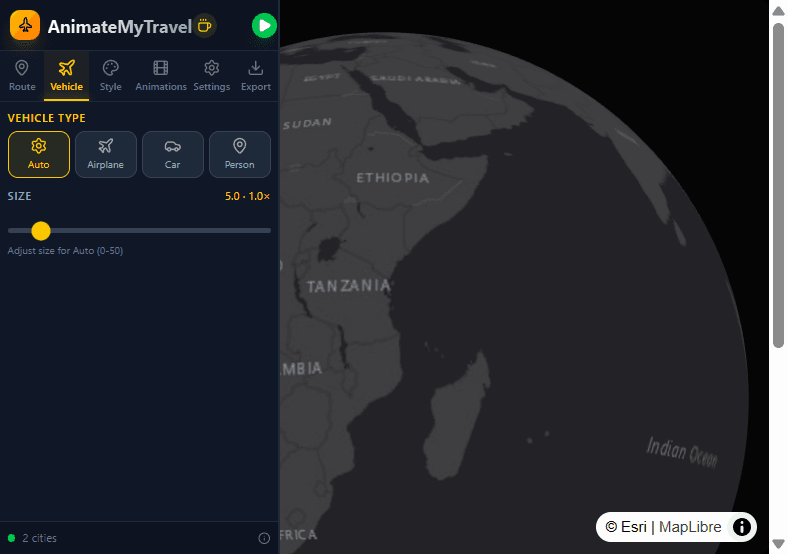
Auto jest wartością domyślną: mapuje Lataj→samolot, Jedź→samochód, Pedałuj→rower wizuały, Idź pieszo→osoba. Ręczne wybranie Samolotu, Samochodu lub Osoby również wymusza pasujący tryb podróży na etapach. Rozmiar to ciągły suwak (mniej więcej 0–50), więc loty na długie odległości mogą używać mniejszego samolotu, a krótkie przeskoki miejskie większego.
Karta Pojazd pokazująca Auto, Samolot, Samochód i Osoba
Co robi każda kontrolka
Auto
Najlepszy punkt wyjścia. Pojazd zmienia się z trybem podróży każdego etapu, dzięki czemu lista podróży z wieloma trybami pozostaje spójna bez ponownego otwierania tej karty.
Samolot
Blokuje pojazd na samolot i wymusza etapy latania. Użyj do klasycznych wstępów do lotu A→B, nawet jeśli wcześniej ustawiłeś Jedź.
Samochód
Blokuje na samochód i etapy jazdy. Preferuj krótsze przeskoki lądowe, gdzie trasowanie drogowe wygląda wiarygodnie.
Osoba
Blokuje na postać idącą pieszo i etapy pieszych. Najlepsze do krótkich segmentów miejskich; długie przeskoki między krajami zwykle wyglądają dziwnie.
Rozmiar
Przeciągnij Rozmiar, aby zmienić skalę modelu w podglądzie. Karta Trasa również pokazuje rozmiar Pojazdu do szybszych zmian bez wychodzenia z listy podróży.
Panel 04 · Predefiniowane YouTube
Predefiniowane animacje YouTube
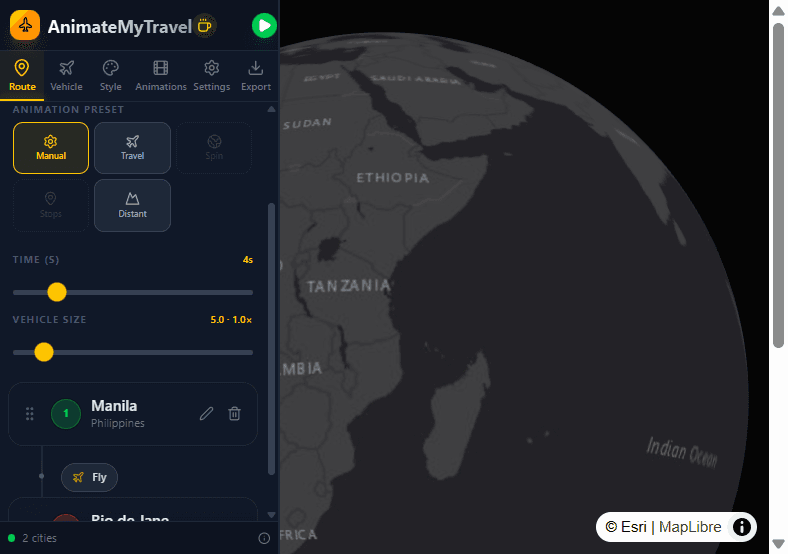
Predefiniowane YouTube znajdują się na karcie Trasa powyżej listy podróży. Każde pakiety ruchu kamery, ścieżki i lądowania dla popularnego wyglądu wideo podróży.
Predefiniowane mają twarde reguły liczby miast (i czasami odległości/trybu). Przyciski, które są wyłączone, nie pasują do Twojej aktualnej trasy. Aktywacja predefiniowanej animacji często ustawia czas trwania na 3 sekundy domyślnie. Ręczny czyści predefiniowaną animację YouTube, aby Animacje → Styl kamery były wolne do zmiany. Starsze identyfikatory predefiniowanych animacji ze starszych linków udostępniania są nadal mapowane na te cztery aktywne opcje.
Selektor predefiniowanych animacji YouTube na karcie Trasa
Co robi każda kontrolka
YouTube Travel
Wymaga dokładnie dwóch miast. Podąża za pojazdem z kinematograficznym śladem bocznym i zbliża się do celu pod koniec—klasyczne wprowadzenie lotu lub drogi A→B.
Globe Spin Arrival
Wymaga dokładnie jednego miasta. Obraca globus, a następnie przybywa do tego miejsca. Nie ma ścieżki trasy, ponieważ jest tylko jedno przeznaczenie.
Country Stops
Wymaga trzech lub więcej miast. Podkreśla kraje z punktów orientacyjnych szerszą kadrą w stylu drona i lądowaniami wzdłuż wieloetapowej ścieżki.
Distant
Wymaga dwóch miast, samego latania i długodystansowej odległości (około 1500 km lub więcej). Dalekie śledzenie samolotu z szerokim końcem wycofania—idealne do przeskoków międzykontynentalnych.
Ręczny
Wyłącza predefiniowaną animację YouTube. Użyj tego, gdy chcesz Side Vlog, Drone Wide, Orbit, Overview lub Story Zoom z karty Animacje.
Panel 05 · Style kamery
Ręczne style kamery
Ręczne style kamery pojawiają się (i stosują) tylko, gdy żadna predefiniowana animacja YouTube nie jest aktywna.
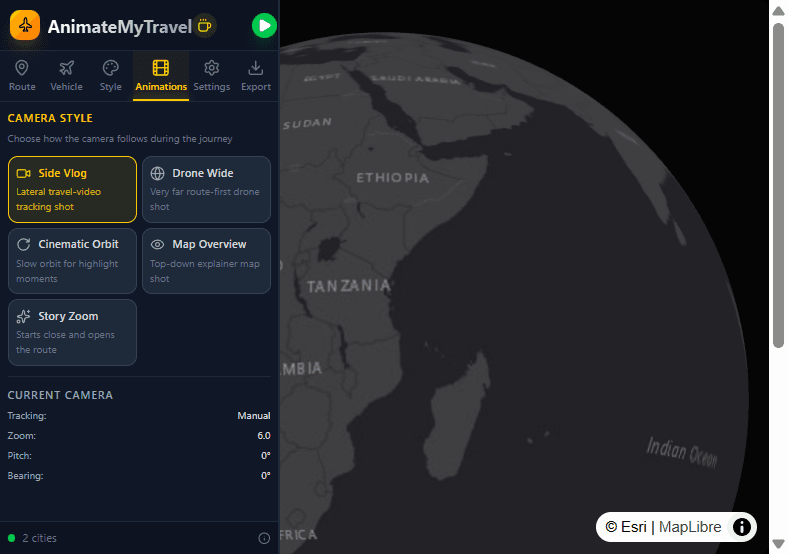
Otwórz Animacje i wybierz Styl kamery. Te profile zmieniają sposób, w jaki punkt widzenia śledzi pojazd lub trasę: śledzenie boczne, daleki dron, orbita, przegląd z góry na dół lub zoom, który otwiera ścieżkę. Bieżąca kamera na tej samej karcie pokazuje na żywo śledzenie, powiększenie, nachylenie i namiar, podczas gdy przeglądasz.
Karta Animacje z ręcznym stylem kamery
Co robi każda kontrolka
Side Vlog
Boczne ujęcie śledzące wideo podróży—czuje się jak kamera lecąca obok pojazdu wzdłuż ścieżki.
Drone Wide
Bardzo szerokie kadry, które najpierw utrzymują całą trasę do odczytania, a następnie podążają z szerszym kontekstem.
Cinematic Orbit
Powolna orbita przydatna do momentów wyróżnienia lub przyjazdu, gdy chcesz, aby cel wydawał się zaprezentowany.
Map Overview
Styl poglądowy z góry—dobry, gdy historia to kształt trasy bardziej niż sam pojazd.
Story Zoom
Zaczyna się bliżej i otwiera się wzdłuż trasy, tak aby podróż 'uległa' ujawnieniu do edycji narracyjnych.
Panel 06 · Styl mapy
Globus i styl mapy
Styl kontroluje, jak globus 3D i mapa bazowa wyglądają w podglądzie i nagraniach Instant.
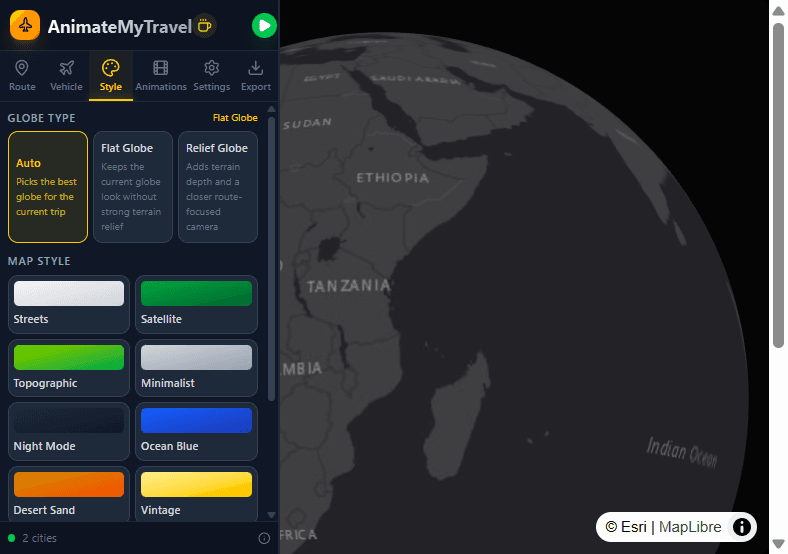
Typ globusa wybiera Auto, Płaski globus lub Globus w terenie (teren dodaje głębokość i zwykle używa kamerę bardziej skupioną na trasie). Styl mapy zamienia mapę bazową między dziesięcioma wyglądy (Ulice do Szarości jasnej). Poziom szczegółów (LOD) faworyzuje złożoność mapy w górę lub w dół dla Twojej maszyny.
Karta Styl z opcjami typu globusa i stylu mapy
Co robi każda kontrolka
Typ globusa
Auto wybiera to, co pasuje do podróży. Płaski globus utrzymuje gładszy globus bez silnego terenu. Globus w terenie podkreśla wysokość i może wyglądać bardziej kinematograficznie na długich trasach.
Styl mapy
Wybierz między Ulicami, Satelitą, Topografią, Minimalizmem, Trybem nocnym, Błękitem oceanu, Piaskiem pustyni, Vintage, Szarością ciemną lub Szarością jasną. Szarość ciemna/Tryb nocny zwykle pasują do intro społecznych; Satelita czytelnie dla wyjaśnień geograficznych.
Poziom szczegółów (LOD)
Zwiększ LOD, aby uzyskać wyraźniejszy szczegół regionalny, jeśli GPU to potrzebuje; obniż go na słabszych urządzeniach, aby zachować Podgląd i eksport Instant płynnie.
Panel 07 · Odtwarzanie
Ustawienia odtwarzania
Ustawienia kończą czas i adnotacje na mapie przed eksportem.
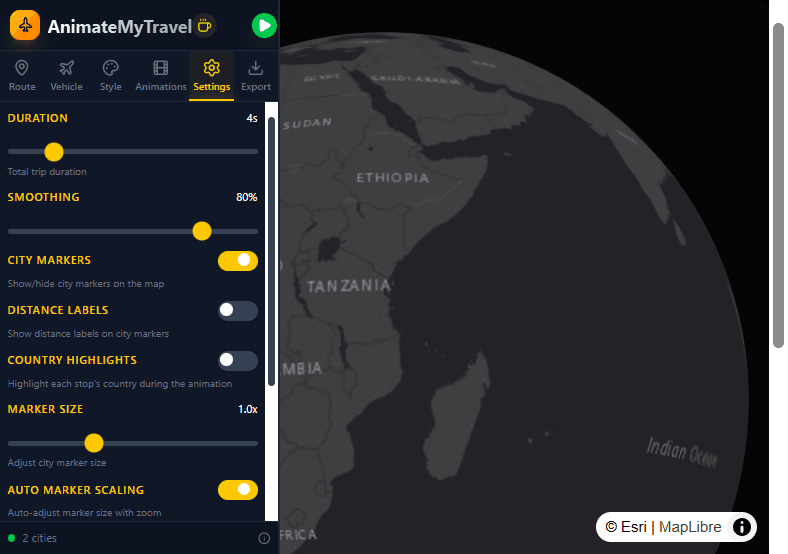
Czas trwania wynosi 1–20 sekund (predefiniowane YouTube zwykle przeskakują na 3s). Wygładzanie złagadza ruch kamery. Markery miast, Etykiety odległości i Wyróżnienia krajów przełączają czytelność. Ścieżka pokaż/ukryj, kolor i szerokość rysują ścieżkę za pojazdem. Czas trwania i rozmiar pojazdu również pojawiają się na Trasie do szybszych edycji.
Karta Ustawienia z czasem trwania, markerami, etykietami i ścieżką
Co robi każda kontrolka
Czas trwania i wygładzanie
Ustaw, jak długo cała podróż się odtwarza, a następnie użyj Wygładzania, aby panoramy nie wydawały się резкими. Krótkie społeczne klipy zwykle siedzą blisko 3–6 sekund; dłuższe mapy wyjaśniające mogą dojść do górnego końca.
Markery, etykiety, kraje
Przełączaj markery miast, skaluj je i opcjonalnie pozwól marokerom automatycznie skalować się wraz ze zoomem. Etykiety odległości znajdują się na markerach, gdy są włączone. Wyróżnienia krajów oświetlają kraj każdego przystanku podczas animacji, gdy ta opcja jest włączona.
Ścieżka
Włącz ścieżkę trasy, a następnie wybierz kolor i szerokość, aby ścieżka pozostała widoczna na tle stylu mapy (cienkie ścieżki dla Distant; grubsze dla kontrastu Trybu nocnego).
Panel 08 · Eksportuj
Eksportuj wideo
W Eksportuj nagrywasz wideo Instant w przeglądarce. Wybierz 16:9 (1920×1080) lub 9:16 (1080×1920). Pionowo utrzymuje tę samą animację i przycina środek kadru.
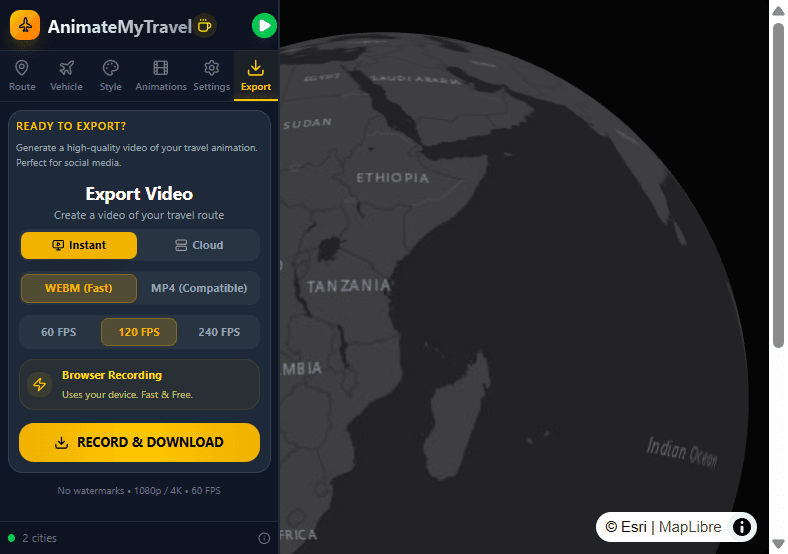
Otwórz Eksportuj, gdy Twoja trasa jest gotowa (zwykle dwa miasta; jedno wystarczy dla Spinu). Wybierz Instant (Bezpłatnie)—Cloud może się pojawić, ale jest tymczasowo wyłączony. Wybierz WEBM dla szybkości lub MP4 dla szerszej kompatybilności, 16:9 lub 9:16 i 60, 120 lub 240 FPS.
Zakładka Eksportuj z Instant WEBM/MP4, proporcjami i opcjami FPS
Co robi każda kontrolka
Instant (Bezpłatnie)
Nagranie w przeglądarce na Twoim urządzeniu. Bez rejestracji, bez znaku wodnego na Instant. Naciśnij Nagraj i Pobierz i czekaj, aż plik skończy się kodowanie lokalnie.
16:9 lub 9:16
Użyj 16:9 dla YouTube i 9:16 dla Reels, Shorts i TikTok. Pionowo nie zmienia ramki kamery: przycina środek tej samej animacji do 1080×1920.
WEBM lub MP4
WEBM zwykle kończy się wcześniej. MP4 to bezpieczniejsze przekazanie do CapCut, Premiere, YouTube lub przesyłania na Instagram, gdy edytory narzekają na WEBM.
FPS
60 FPS wystarczy dla większości intro podróży. 120 i 240 przechwytują płynniejszy ruch, jeśli Twoja maszyna potrafi nadążyć podczas nagrywania.
Cloud (wyłączony)
Ignoruj Cloud na razie. Jeśli jest wybrana, przełącz powrót na Instant przed nagrywaniem lub napotkasz tymczasowy błąd 'cloud wyłączony'.
Panel 09 · Pułapki
Typowe błędy
Większość niepowodzeń podglądu lub eksportu pochodzi z zasad predefiniowanych lub oczekiwania funkcji, które Instant jeszcze nie oferuje.
Wyszarzona predefiniowana animacja to zasada, a nie błąd: Spin potrzebuje jednego miasta, Travel i Distant potrzebują dwóch, Stops potrzebują trzech lub więcej, a Distant też potrzebuje lotu na długodystansowy. Kliknięcie globusa nigdy nie dodaje miast. W przypadku społecznych wideo pionowych wybierz 9:16 w Eksportuj—Instant przycina tę samą animację do 1080×1920.
Co robi każda kontrolka
Szanuj zasady predefiniowanych
Jeśli Travel, Spin, Stops lub Distant są wyszarzone, sprawdź liczbę miast, tryb podróży i odległość. Wymuszenie niezgodnej predefiniowanej animacji po częściowym adresie URL udostępniania może Cię również zaskoczyć—zresetuj za pomocą Ręcznego i przebuduj.
Brak kliknięcia, aby dodać na mapie
Kliknięcie krajów lub oceanu nie robi nic dla listy podróży. Zawsze używaj Wyszukaj miasto… lub Dodaj losowe miasto, a następnie czekaj na aktualizację listy i stopki 'N miast'.
Wybierz 9:16 dla wideo pionowego
W Eksportuj wybierz 9:16 (1080×1920) dla Reels, Shorts i TikTok, lub 16:9 dla YouTube. Animacja jest identyczna; tylko boki są obcinane.
Gotowy do budowania swojej trasy?
Otwórz darmowy edytor i postępuj zgodnie z panelami powyżej. Bez rejestracji do eksportu Instant.