AnimateMyTravel is een gratis reisanimator in de browser: zoek steden, animeer de trip op een 3D-globe en exporteer Instant als 16:9 (1920×1080) of 9:16 (1080×1920). Deze studio-gids legt elk echt editorpaneel uit—Route, Voertuig, Stijl, Animaties, Instellingen en Exporteren—met screenshots en de controls die je echt ziet.
Paneel 01 · Workflow
Idee tot video
Je hebt geen account nodig voor de standaard Instant-export. De editor wordt geopend op het tabblad Route; zodra je een geldige route hebt, worden Voorbeeld en Exporteren beschikbaar.
Beschouw de workflow als vier blokken: het reisplan bouwen, kiezen hoe elk traject reist (en optioneel een YouTube-cameravoorinstelling), visuele elementen opschonen in Voertuig / Stijl / Instellingen, dan Instant WEBM of MP4 opnemen. Cloud-export kan in de UI verschijnen, maar is tijdelijk uitgeschakeld—gebruik altijd Instant voor downloads vandaag.
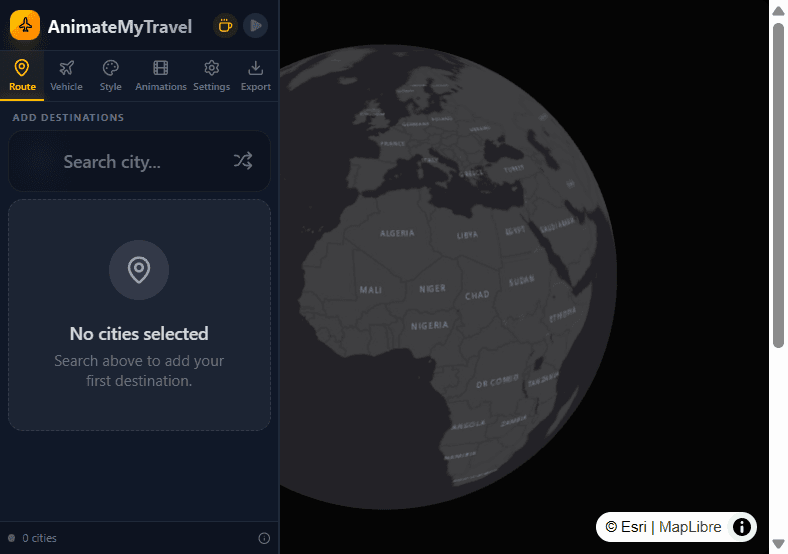
Tabblad Route met stadzoeken in de AnimateMyTravel-editor
Wat elke besturing doet
Maker openen en steden toevoegen
Ga naar Maker. Gebruik Stad zoeken… om elke stop toe te voegen, of Willekeurige stad toevoegen om het gereedschap snel uit te proberen. Sleep items in de reisplanlijst om opnieuw in te delen. Steden worden niet toegevoegd door op de globe te klikken—de kaart is een voorbeeld, geen plaatskiezer.
Reismodus instellen (en optionele voorinstelling)
Met twee of meer steden toont elk traject Vliegen, Rijden, Lopen of Fietsen. Deze keuze bepaalt routering en het standaardvoertuig wanneer Voertuig op Auto staat. Boven het reisplan kun je ook een YouTube-voorinstelling (Travel, Spin, Stops, Distant) kiezen of Handmatig laten.
Optioneel maar handig: kies Vliegtuig/Auto/Persoon of hou Auto, wijzig globe-/kaartstijl, kies een handmatige camerastijl als geen YouTube-voorinstelling actief is, en pas duur, markeringen en pad aan. Standaardwaarden produceren al een kijkbare clip.
Instant-video exporteren
Open Exporteren → Instant. Kies WEBM (sneller) of MP4 (breder compatibel), daarna 16:9 of 9:16, en 60 / 120 / 240 FPS. Opnemen & downloaden maakt het bestand in de browser. De meeste flows hebben 2+ steden nodig; Spin werkt met één.
Paneel 02 · Bestemmingen
Route en bestemmingen
Het tabblad Route is waar elke animatie begint. Als het zoekvak leeg is en geen steden verschijnen, kan niets anders in Maker voorbeeld of export geven.
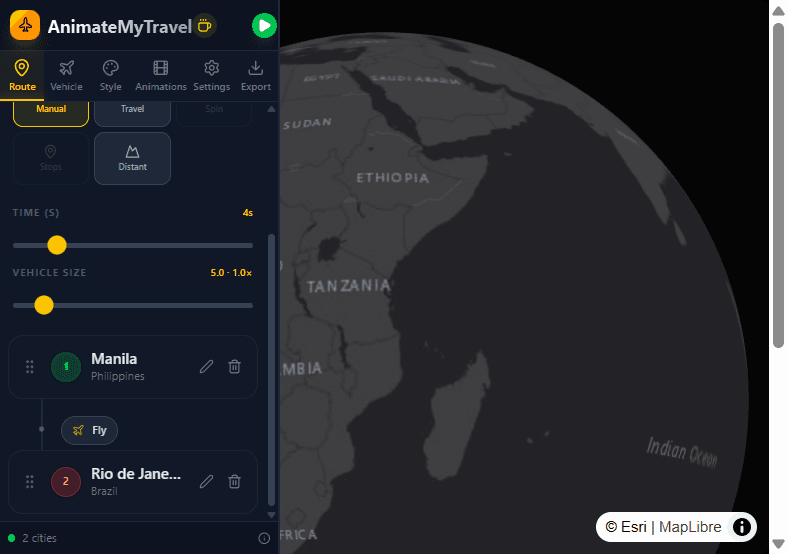
Voeg bestemmingen alleen toe via zoeken (of Willekeurige stad toevoegen). Wanneer je twee of meer steden hebt, vermeldt het reisplan elke stop met bewerkings- en verwijdersacties en een reismodus-besturingselement op de verbinding tussen steden. Opnieuw indelen is slepen en neerzetten. Aardmodi (Rijden / Lopen / Fietsen) gebruiken wegstijlroutering wanneer beschikbaar; Vliegen gebruikt great-circle paden die geschikt zijn voor vliegtuigen.
Reisplan met reismodi per traject Vliegen, Rijden, Lopen en Fietsen
Wat elke besturing doet
Een stad zoeken
Typ een stad- of plaatsnaam in Stad zoeken… en kies een resultaat uit de lijst. Willekeurige stad toevoegen voegt een gecureerde bekende stad in als je zonder te typen wilt verkennen. Voeg toe totdat de voettekst minstens twee steden toont (tenzij je Spin met één wilt gebruiken).
Reismodi per traject
Kies tussen stopplaats A en stopplaats B voor Vliegen, Rijden, Lopen of Fietsen. Het wijzigen van de modus werkt bij hoe het pad wordt gebouwd en welke Auto voertuig wordt weergegeven. Je kunt modi mengen op een reis met meerdere steden (bijvoorbeeld eerst Vliegen dan Rijden).
Opnieuw indelen, bewerken, verwijderen
Sleep steden om bezoekvolgorde te veranderen. Gebruik Bewerken om een stad via zoeken te vervangen, of Verwijderen om een stop weg te halen. Na wijzigingen dient u te wachten op routevoorverwerking voordat u een voorbeeld bekijkt als het pad nog wordt bijgewerkt.
Paneel 03 · Voertuigen
Voertuigpaneel
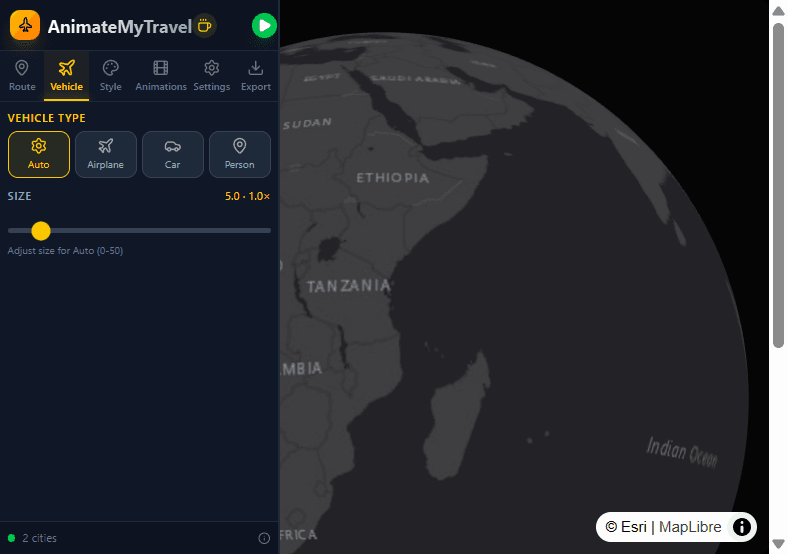
Het tabblad Voertuig bepaalt wat langs de route reist en hoe groot het op de globe verschijnt.
Auto is de standaard: het verwijst naar Vliegen→vliegtuig, Rijden→auto, Fietsen→fiets visuele effecten, Lopen→persoon. Het handmatig kiezen van Vliegtuig, Auto of Persoon forceert ook de overeenkomende reismodus op trajecten. Grootte is een continue schuifregelaar (ongeveer 0–50) zodat vluchten over lange afstand een kleiner vliegtuig kunnen gebruiken en korte stadssprongen een groter.
Tabblad Voertuig met Auto, Vliegtuig, Auto en Persoon
Wat elke besturing doet
Auto
Beste startpunt. Het voertuig wisselt met de reismodus van elk traject, zodat een reisplan met meerdere modi consistent blijft zonder dit tabblad opnieuw te openen.
Vliegtuig
Vergrendelt het voertuig op een vliegtuig en forceert vliegende trajecten. Gebruik voor klassieke A→B-vliegintro's, zelfs als je eerder Rijden hebt ingesteld.
Auto
Vergrendelt op een auto en rijdende trajecten. Voorkeur voor kortere vastlandsprrongen waar weggenroutering geloofwaardig lijkt.
Persoon
Vergrendelt op een lopend figuur en looptrajecten. Best voor korte stedelijke segmenten; lange landensprrongen zien er meestal vreemd uit.
Grootte
Sleep Grootte om het model in de voorbeeld schaal aan te passen. Het tabblad Route geeft ook voertuiggrootte voor snellere aanpassingen zonder het reisplan te verlaten.
Paneel 04 · YouTube-presets
YouTube-animatievoorinstellingen
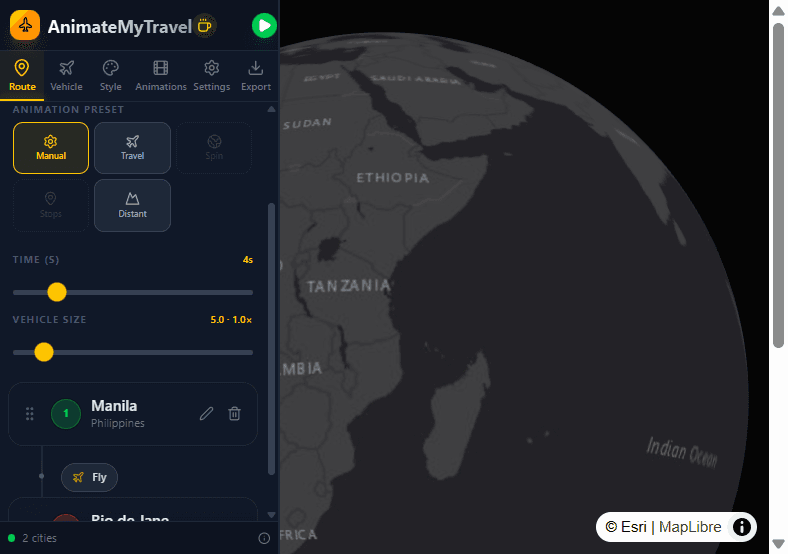
YouTube-voorinstellingen staan op het tabblad Route boven het reisplan. Elk bundelt camerabeweging, pad en landingen voor een veelgebruikt travel-video-uiterlijk.
Voorinstellingen hebben strikte stadstellingen (en soms afstands-/moduusregels). Uitgeschakelde knoppen komen niet overeen met je huidige route. Het activeren van een voorinstelling stelt de duur vaak standaard in op 3 seconden. Handmatig wist de YouTube-voorinstelling zodat Animaties → Camerastijl vrij kan worden gewijzigd. Verouderde voorinstelling-ID's van oudere ShareLinks worden nog steeds aan deze vier actieve opties toegewezen.
YouTube-animatievoorinstellingskiezer op het tabblad Route
Wat elke besturing doet
YouTube Travel
Vereist exact twee steden. Volgt het voertuig met een cinematografische zijtrack en benadert de bestemming naar het einde—de klassieke A→B vlucht- of weginleiding.
Globe Spin Arrival
Vereist exact één stad. Draait de globe en komt dan op die plaats aan. Er is geen routepad omdat er slechts één bestemming is.
Country Stops
Vereist drie of meer steden. Benadrukt bestemmingslanden met breder droneachtig framing en landingen langs het multi-trajectpad.
Distant
Vereist twee steden, alleen vliegen en een lange-afstandsafstand (ongeveer 1500 km of meer). Ver volgen van het vliegtuig met een breed terugklappeinde—ideaal voor intercontinentale sprongen.
Handmatig
Schakelt de YouTube-voorinstelling uit. Gebruik dit wanneer je Side Vlog, Drone Wide, Orbit, Overview of Story Zoom uit het tabblad Animaties wilt.
Paneel 05 · Camerastijlen
Handmatige camerastijlen
Handmatige camerastijlen verschijnen (en worden toegepast) alleen als geen YouTube-voorinstelling actief is.
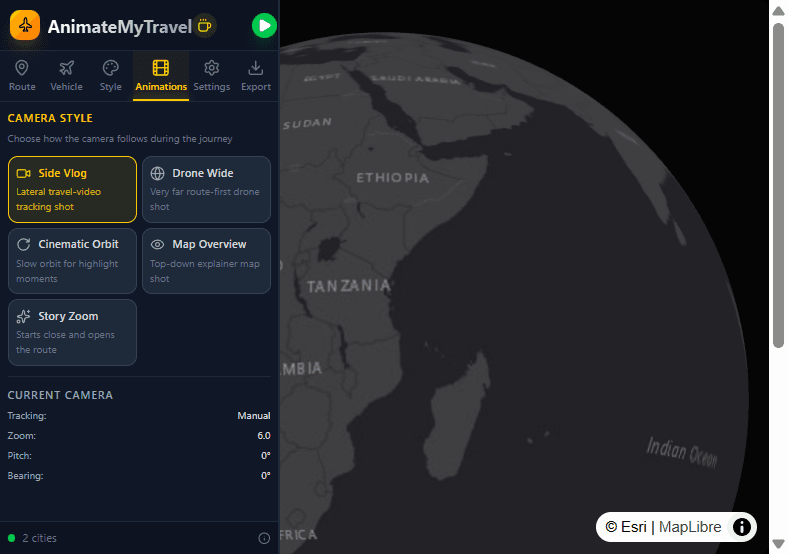
Open Animaties en kies Camerastijl. Deze profielen wijzigen de manier waarop het gezichtspunt het voertuig of de route volgt: zijvolgvolgen, ver dron, baan, top-down overzicht of een zoom die het pad opent. Huidige camera in hetzelfde tabblad toont live volgen, zoomen, pitch en peiling terwijl je een voorbeeld bekijkt.
Tabblad Animaties met handmatige camerastijlen
Wat elke besturing doet
Side Vlog
Lateraal travel-video-volgschot—voelt als een camera die langs het voertuig langs het pad vliegt.
Drone Wide
Zeer ver frame dat eerst de hele route leesbaar houdt, dan volgt met een breder context.
Cinematic Orbit
Langzame baan nuttig voor markeerder- of aankomstmomenten als je wilt dat de bestemming gepresenteerd voelt.
Map Overview
Top-down-uitlegstijl—goed als het verhaal de vorm van de route meer is dan het voertuig zelf.
Story Zoom
Begint dichterbij en opent langs de route zodat de reis zich voor vertelbewerking 'onthult'.
Paneel 06 · Kaartstijl
Globe- en kaartstijl
Stijl bepaalt hoe de 3D-globe en basiskaart eruitzien in voorbeeld en in Instant-opnamen.
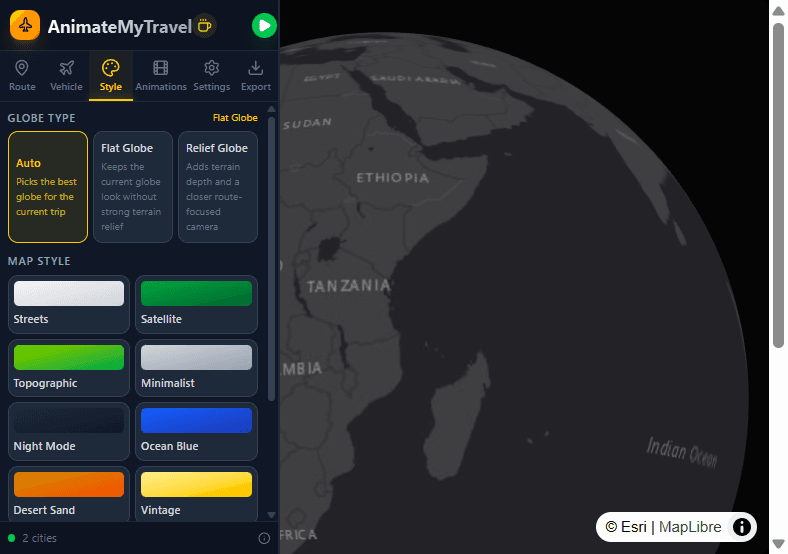
Globetype kiest Auto, Platte globe of Reliëfglobe (reliëf voegt terreindiepte toe en neigt naar een meer routegericht oogpunt). Kaartstijl wisselt de basiskaart tussen tien looks (Straten tot Lichtgrijs). Detailniveau (LOD) scheeft kaartcomplexiteit op of af voor je machine.
Tabblad Stijl met globetype en kaartsti jlisopties
Wat elke besturing doet
Globetype
Auto kiest wat bij de reis past. Platte globe houdt een soepeler globe zonder sterk terrein. Reliëfglobe benadrukt hoogteverschil en kan op lange routes meer cinematografisch aanvoelen.
Kaartstijl
Kies tussen Straten, Satelliet, Topografisch, Minimalistisch, Nachtmodus, Oceaanblauw, Woestijnzand, Vintage, Donkergrijs of Lichtgrijs. Donkergrijs/Nachtmodus passen meestal bij sociale intro's; Satelliet leest duidelijk voor aardrijkskundige uitleggers.
Detailniveau (LOD)
Verhoog LOD voor scherper regionaal detail als je GPU het aankan; verlaag het op zwakkere apparaten om Voorbeeld en Instant-export soepel te houden.
Paneel 07 · Afspelen
Afspeelinstelling
Instellingen voltooien timing en op-kaart aantekeningen voordat je exporteert.
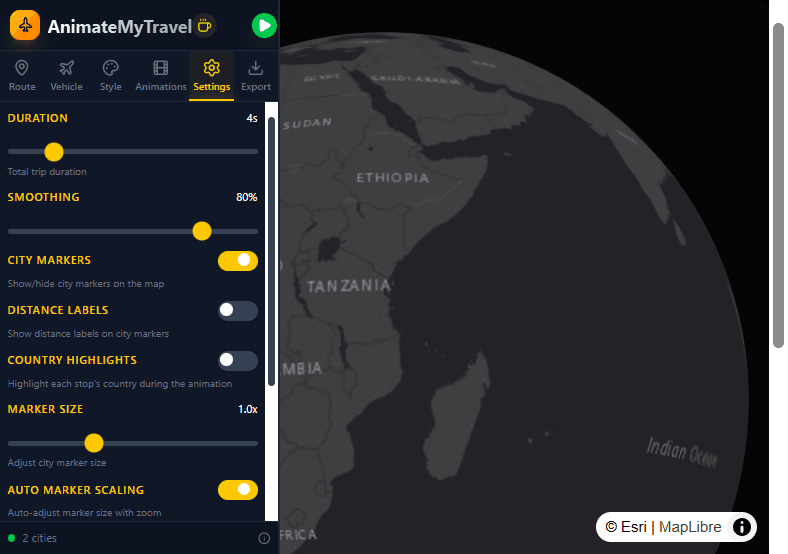
Duur loopt van 1–20 seconden (YouTube-voorinstellingen snappen vaak naar 3s). Vloeiend verzacht camerabeweging. Stadmarkeringen, Afstandslabels en Landmarkeringen schakelen leesbaarheid. Pad tonen/verbergen, kleur en breedte tekenen het pad achter het voertuig. Duur en voertuiggrootte verschijnen ook op Route voor snellere bewerkingen.
Tabblad Instellingen met duur, markeringen, labels en pad
Wat elke besturing doet
Duur en vloeiende overgang
Stel in hoe lang de hele reis afspeelt, en gebruik Vloeiend zodat pannen niet abrupt aanvoelen. Korte maatschappijclips zitten meestal rond 3–6 seconden; langere uitlegkaarten kunnen naar de bovenkant gaan.
Markeringen, labels, landen
Schakel stadmarkeringen in, schaal ze en laat markeringen optioneel automatisch met zoom schalen. Afstandslabels liggen op markeringen wanneer ingeschakeld. Landmarkeringen verlichten het land van elke stop tijdens de animatie wanneer die optie aan staat.
Pad
Schakel het routepad in, kies vervolgens kleur en breedte zodat het pad tegen je kaartstijl zichtbaar blijft (dunne paden voor Distant; dikker voor Nachtmodus-contrast).
Paneel 08 · Exporteren
Video exporteren
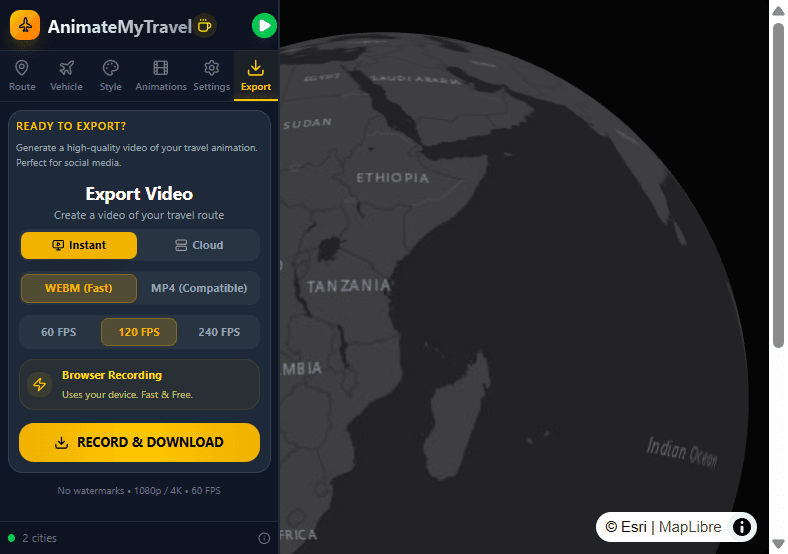
Bij Exporteren neem je Instant-video op in de browser. Kies 16:9 (1920×1080) of 9:16 (1080×1920). Verticaal houdt dezelfde animatie en snijdt het midden van het frame bij.
Open Exporteren als je route klaar is (meestal twee steden; één is genoeg voor Spin). Kies Instant (Gratis)—Cloud kan verschijnen, maar is tijdelijk uit. Kies WEBM voor snelheid of MP4 voor bredere compatibiliteit, 16:9 of 9:16 en 60, 120 of 240 FPS.
Tab Exporteren met Instant WEBM/MP4, beeldverhouding en FPS-opties
Wat elke besturing doet
Instant (Gratis)
Browseropname op je apparaat. Geen registratie, geen watermerk op Instant. Druk op Opnemen en downloaden en wacht tot het bestand lokaal is gecodeerd.
16:9 of 9:16
Gebruik 16:9 voor YouTube en 9:16 voor Reels, Shorts en TikTok. Verticaal herkadreer de camera niet: het snijdt het midden van dezelfde animatie bij tot 1080×1920.
WEBM of MP4
WEBM eindigt meestal eerder. MP4 is de veiliger afgifte naar CapCut, Premiere, YouTube of Instagram uploads als editors over WEBM klagen.
FPS
60 FPS is genoeg voor de meeste travel-intro's. 120 en 240 leggen gladder beweging vast als je machine het kan bijhouden tijdens opname.
Cloud (uitgeschakeld)
Negeer Cloud voorlopig. Als deze is geselecteerd, schakel terug naar Instant voordat je opneemt of je krijgt een tijdelijke 'cloud uitgeschakeld'-fout.
Paneel 09 · Valkuilen
Veelgemaakte fouten
De meeste mislukte voorbewerkingen of exporten komen van voorinstellingsregels of verwachting van functies die Instant nog niet biedt.
Een grijze voorinstelling is een regel, geen bug: Spin heeft één stad nodig, Travel en Distant hebben er twee nodig, Stops hebben drie of meer nodig, en Distant heeft ook een lange vliegroute nodig. Op de globe klikken voegt nooit steden toe. Voor verticale socialmediavideo's kiest u 9:16 bij Exporteren—Instant snijdt dezelfde animatie bij tot 1080×1920.
Wat elke besturing doet
Respecteer voorinstellingsregels
Als Travel, Spin, Stops of Distant grijs zijn, controleer stadtelling, reismodus en afstand. Een mismatched voorinstelling forceert na een gedeeltelijke share-URL kan je ook verrassen—stel in met Handmatig en herbouw.
Geen klik-om-toe te voegen op de kaart
Op landen of oceaan klikken doet niets voor het reisplan. Gebruik altijd Stad zoeken… of Willekeurige stad toevoegen, wacht vervolgens op de lijst en voettekst 'N steden' om bij te werken.
Kies 9:16 voor verticale video
Kies in Exporteren 9:16 (1080×1920) voor Reels, Shorts en TikTok, of 16:9 voor YouTube. De animatie is identiek; alleen de zijkanten worden bijgesneden.
Klaar om je route te bouwen?
Open de gratis editor en volg de panelen hierboven. Geen registratie voor Instant-export.