AnimateMyTravel è un animatore di viaggi gratuito nel browser: cerchi città, animi il viaggio su un globo 3D ed esporti Instant in 16:9 (1920×1080) o 9:16 (1080×1920). Questa guida dello studio spiega ogni pannello reale dell’editor—Percorso, Veicolo, Stile, Animazioni, Impostazioni ed Esporta—con screenshot e i controlli che vedrai davvero.
Pannello 01 · Flusso di lavoro
Dall'idea al video
Non hai bisogno di un account per l'esportazione Instant standard. L'editor si apre nella scheda Percorso; una volta che hai un percorso valido, l'Anteprima e l'Esporta diventano disponibili.
Pensa al flusso di lavoro come quattro blocchi: costruisci l'itinerario, scegli come viaja ogni tratta (e opzionalmente un predefinito fotocamera YouTube), pulisci i visual in Veicolo / Stile / Impostazioni, quindi registra Instant WEBM o MP4. L'esportazione Cloud potrebbe apparire nell'interfaccia ma è temporaneamente disabilitata – usa sempre Instant per i download oggi.
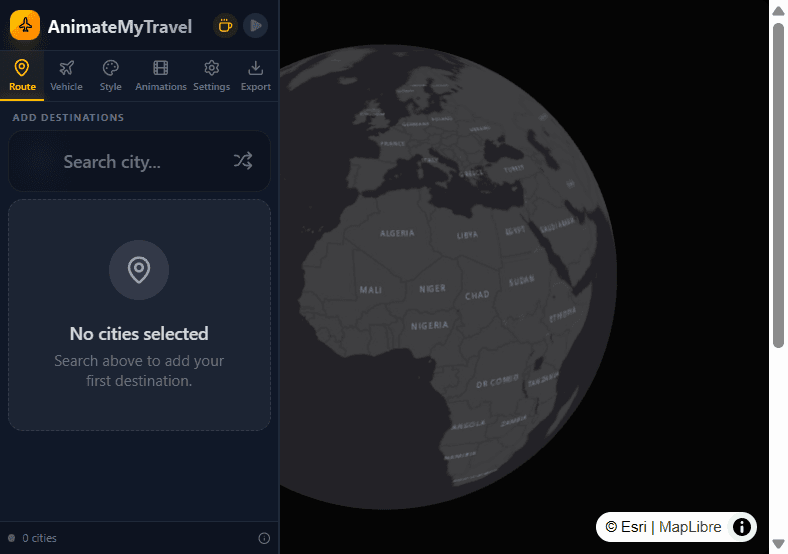
Scheda Percorso con ricerca città nell'editor AnimateMyTravel
Cosa fa ogni controllo
Apri Create e aggiungi città
Vai a Create. Usa Cerca città… per aggiungere ogni tappa, o Aggiungi città casuale per provare lo strumento velocemente. Trascina gli elementi nell'elenco itinerario per riordinare. Le città non si aggiungono facendo clic sul globo – la mappa è un'anteprima, non un selettore di luoghi.
Imposta modalità di viaggio (e predefinito opzionale)
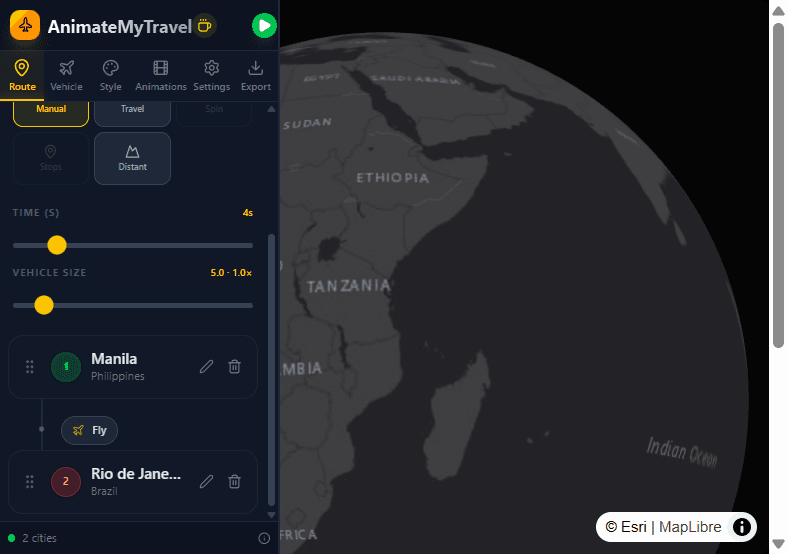
Con due o più città, ogni tratta mostra Vola, Guida, Cammina o Pedala. Questa scelta determina l'instradamento e il veicolo predefinito quando il Veicolo è su Auto. Sopra l'itinerario puoi anche selezionare un predefinito YouTube (Travel, Spin, Stops, Distant) o lasciare Manual.
Affina Veicolo, Stile, Animazioni e Impostazioni
Facoltativo ma utile: scegli Aereo/Auto/Persona o mantieni Auto, modifica lo stile globo/mappa, scegli uno stile fotocamera Manual se nessun predefinito YouTube è attivo, e regola durata, marcatori e traccia. I valori predefiniti producono già un clip guardabile.
Esporta il video istantaneamente
Apri Esporta → Instant. Scegli WEBM (più veloce) o MP4 (più compatibile), poi 16:9 o 9:16, e 60 / 120 / 240 FPS. Registra e scarica crea il file nel browser. La maggior parte dei flussi serve 2+ città; Spin funziona con una sola.
Pannello 02 · Destinazioni
Percorso e destinazioni
La scheda Percorso è dove inizia ogni animazione. Se la casella di ricerca è vuota e nessuna città appare, niente altro in Create può visualizzare un'anteprima o esportare.
Aggiungi destinazioni solo tramite la ricerca (o Aggiungi città casuale). Quando hai due o più città, l'itinerario elenca ogni tappa con azioni modifica/rimuovi e un controllo modalità di viaggio sul connettore tra le città. Il riordinamento avviene tramite trascinamento. Le modalità terrestri (Guida / Cammina / Pedala) usano l'instradamento in stile stradale quando disponibile; Vola usa percorsi di grande cerchio adatti agli aerei.
Elenco itinerario con modalità di viaggio per tratta: Vola, Guida, Cammina e Pedala
Cosa fa ogni controllo
Cerca una città
Digita un nome di città o luogo in Cerca città… e scegli un risultato dall'elenco. Aggiungi città casuale inserisce una città ben nota selezionata se vuoi esplorare senza digitare. Continua ad aggiungere finché il pie di pagina non mostra almeno due città (a meno che tu non preveda di usare Spin con una sola).
Modalità di viaggio per tratta
Tra tappa A e tappa B, scegli Vola, Guida, Cammina o Pedala. Cambiare la modalità aggiorna il modo in cui il percorso viene costruito e quale veicolo Auto visualizzerà. Puoi mescolare le modalità su un viaggio multi-città (ad esempio Vola poi Guida).
Riordina, modifica, rimuovi
Trascina le città per modificare l'ordine di visita. Usa Modifica per sostituire una città tramite ricerca, o Rimuovi per eliminare una tappa. Dopo le modifiche, attendi la pre-elaborazione del percorso prima dell'anteprima se il percorso si sta ancora aggiornando.
Pannello 03 · Veicoli
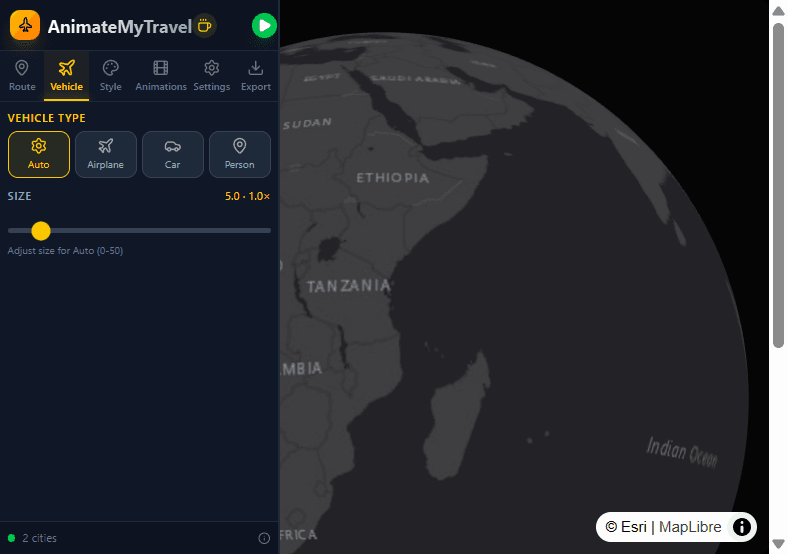
Pannello Veicolo
La scheda Veicolo controlla cosa viaggia lungo il percorso e quanto grande appare sul globo.
Auto è il valore predefinito: mappa Vola→aereo, Guida→auto, Pedala→bicicletta, Cammina→persona. Scegliere manualmente Aereo, Auto o Persona forza anche la modalità di viaggio corrispondente. Dimensione è un cursore continuo (circa 0–50) quindi i voli a lungo raggio usano un aereo più piccolo e i segmenti urbani ravvicinati uno più grande.
Scheda Veicolo con Auto, Aereo, Auto e Persona
Cosa fa ogni controllo
Auto
Il miglior punto di partenza. Il veicolo cambia con la modalità di ogni tratta, quindi un itinerario multi-modalità rimane coerente senza riaprire questa scheda.
Aereo
Blocca il veicolo su un aereo e forza le tratte di volo. Usa per le intro di volo classiche A→B anche se hai precedentemente impostato Guida.
Auto
Blocca su un'auto e le tratte di guida. Preferisci i salti terrestri più brevi dove l'instradamento stradale sembra credibile.
Persona
Blocca su una figura che cammina e le tratte a piedi. Meglio per i brevi segmenti urbani; i lunghi salti tra paesi di solito sembrano strani.
Dimensione
Trascina Dimensione per ridimensionare il modello nell'anteprima. La scheda Percorso espone anche la dimensione del Veicolo per gli aggiustamenti più veloci senza lasciare l'itinerario.
Pannello 04 · Predefiniti YouTube
Predefiniti animazione YouTube
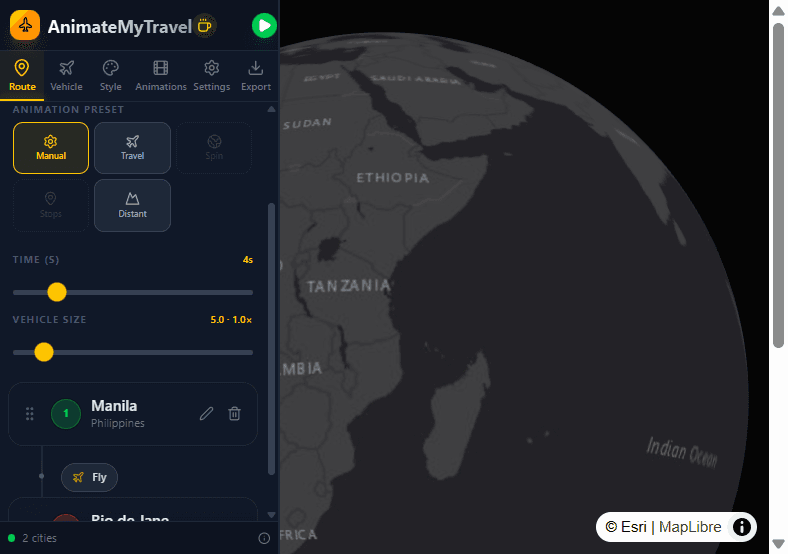
I predefiniti YouTube si trovano nella scheda Percorso sopra l'itinerario. Ogni uno racchiude il movimento della fotocamera, la traccia e gli atterraggi per un look video di viaggio comune.
I predefiniti hanno regole rigide di conteggio città (e a volte distanza/modalità). I pulsanti disabilitati non corrispondono al tuo percorso attuale. L'attivazione di un predefinito spesso imposta la durata a 3 secondi per impostazione predefinita. Manual cancella il predefinito YouTube in modo che Animazioni → Stile fotocamera sia libero di cambiare. Gli ID predefinito legacy dai vecchi link di condivisione si mappano ancora a queste quattro opzioni attive.
Selettore predefinito animazione YouTube nella scheda Percorso
Cosa fa ogni controllo
YouTube Travel
Richiede esattamente due città. Segue il veicolo con un tracking cinematografico laterale e si avvicina alla destinazione verso la fine – l'apertura di volo o strada A→B classica.
Globe Spin Arrival
Richiede esattamente una città. Ruota il globo e poi atterra in quel luogo. Non c'è traccia di percorso perché c'è solo una destinazione.
Country Stops
Richiede tre o più città. Mette in rilievo i paesi dei waypoint con un'inquadratura in stile drone più ampia e atterraggi lungo il percorso multi-tratta.
Distant
Richiede due città, solo volo e una distanza a lungo raggio (circa 1500 km o più). Inseguimento lontano dell'aereo con un'apertura ampia – ideale per i salti intercontinentali.
Manual
Disattiva il predefinito YouTube. Usa questo quando vuoi Side Vlog, Drone Wide, Orbit, Overview o Story Zoom dalla scheda Animazioni.
Pannello 05 · Stili fotocamera
Stili fotocamera manuale
Gli stili fotocamera manuale solo appaiono (e si applicano) quando nessun predefinito YouTube è attivo.
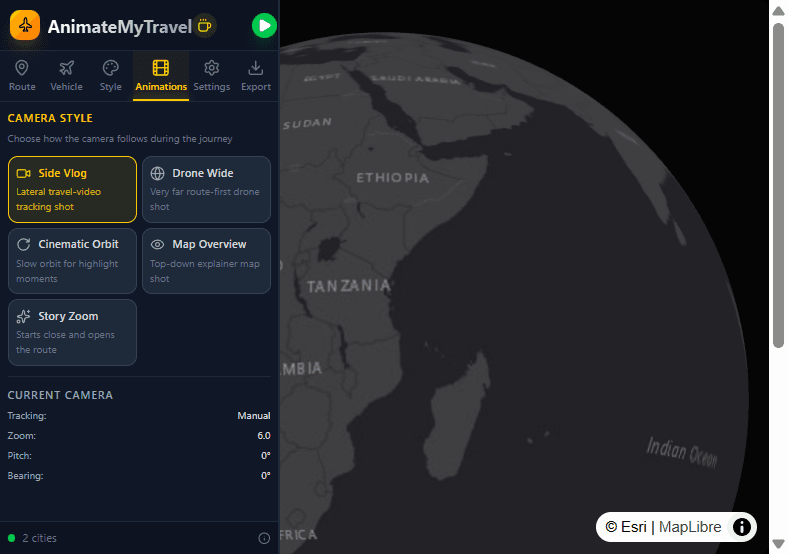
Apri Animazioni e scegli Stile fotocamera. Questi profili cambiano il modo in cui il punto di vista segue il veicolo o il percorso: tracking laterale, drone lontano, orbita, vista dall'alto o uno zoom che apre il percorso. Fotocamera attuale nella stessa scheda mostra il tracking in tempo reale, zoom, pitch e rilevamento durante l'anteprima.
Scheda Animazioni con stili fotocamera manuale
Cosa fa ogni controllo
Side Vlog
Inquadratura video di viaggio laterale – sembra una fotocamera che vola accanto al veicolo lungo il percorso.
Drone Wide
Inquadratura molto distante che mantiene il percorso intero leggibile per primo, quindi segue con un contesto più ampio.
Cinematic Orbit
Orbita lenta utile per i momenti salienti o di arrivo quando vuoi che la destinazione si senta presentata.
Map Overview
Stile vista dall'alto esplicativa – buono quando la storia è la forma del percorso più che il veicolo stesso.
Story Zoom
Inizia più vicino e si apre lungo il percorso in modo che il viaggio 'si riveli' per i montaggi narrativi.
Pannello 06 · Stile mappa
Globo e stile mappa
Stile controlla come il globo 3D e la mappa base appaiono in anteprima e negli registrazioni Instant.
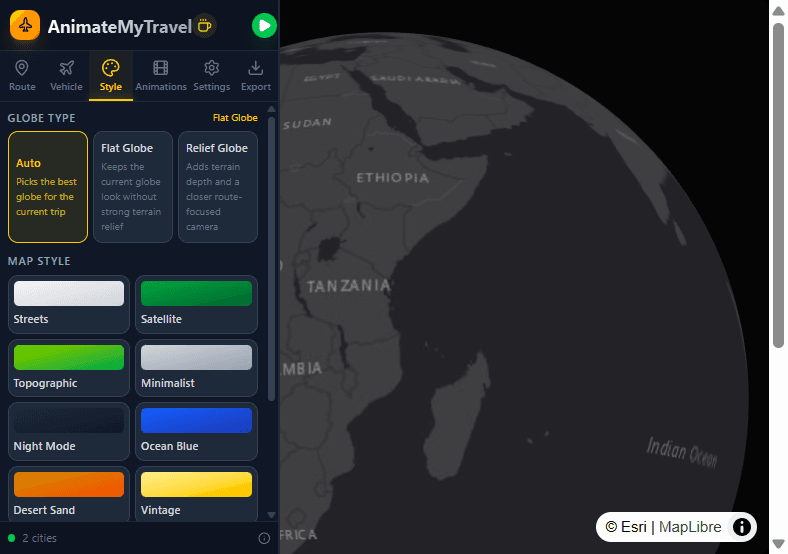
Il tipo di globo sceglie Auto, Globo piatto o Globo in rilievo (il rilievo aggiunge profondità di terreno e tende a usare una fotocamera più vicina focalizzata sul percorso). Stile mappa scambia la mappa base tra dieci looks (Strade a Grigio chiaro). Livello di dettaglio (LOD) aumenta o diminuisce la complessità della mappa per il tuo computer.
Scheda Stile con opzioni tipo globo e stile mappa
Cosa fa ogni controllo
Tipo di globo
Auto sceglie cosa si adatta al viaggio. Globo piatto mantiene un globo più liscio senza terreno forte. Globo in rilievo enfatizza l'elevazione e può sembrare più cinematografico su percorsi lunghi.
Stile mappa
Scegli Strade, Satellite, Topografico, Minimalista, Modalità notturna, Blu oceano, Sabbia desertica, Vintage, Grigio scuro o Grigio chiaro. Grigio scuro/Modalità notturna di solito si adattano alle intro sociali; Satellite si legge chiaramente per le spiegazioni geografiche.
Livello di dettaglio (LOD)
Aumenta LOD per maggior dettaglio regionale nitido se la tua GPU può gestirlo; abbassalo su dispositivi più deboli per mantenere fluido l'anteprima e l'esportazione Instant.
Pannello 07 · Riproduzione
Impostazioni di riproduzione
Impostazioni conclude i tempi e le annotazioni sulla mappa prima di esportare.
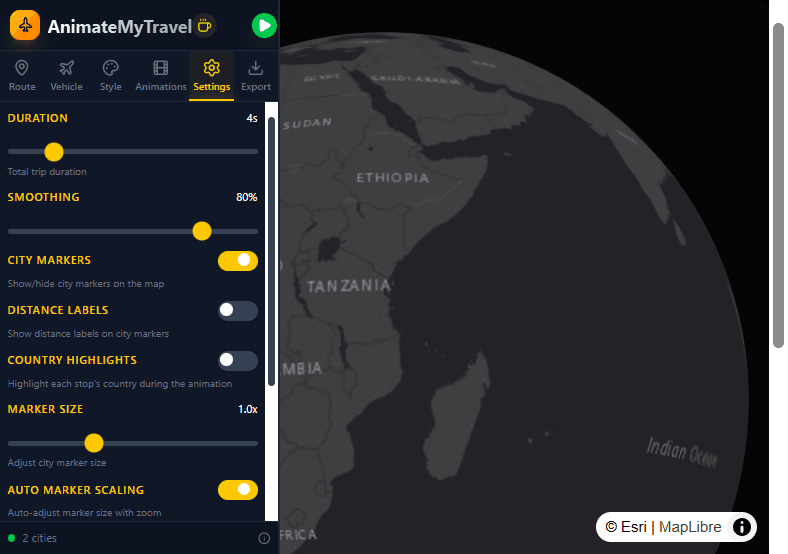
La durata va da 1–20 secondi (i predefiniti YouTube spesso si aggrappano a 3 s). Lo smussamento ammorbidisce il movimento della fotocamera. Marcatori città, Etichette di distanza e Punti salienti paese attivano la leggibilità. Traccia mostra/nascondi, colore e larghezza disegnano il percorso dietro il veicolo. La durata e la dimensione del veicolo appaiono anche in Percorso per le modifiche più veloci.
Scheda Impostazioni con durata, marcatori, etichette e traccia
Cosa fa ogni controllo
Durata e smussamento
Imposta quanto a lungo il viaggio intero si riproduce, quindi usa Smussamento in modo che i pan non si sentano scattanti. I brevi clip sociali di solito si siedono vicino a 3–6 secondi; le mappe di spiegazione più lunghe possono salire verso l'estremità superiore.
Marcatori, etichette, paesi
Attiva i marcatori città, ridimensionali e facoltativamente lascia che i marcatori si ridimensionino automaticamente con lo zoom. Le etichette di distanza si siedono sui marcatori quando abilitate. I punti salienti paese illuminano il paese di ogni tappa durante l'animazione quando questa opzione è abilitata.
Traccia
Abilita la traccia percorso, quindi scegli il colore e la larghezza in modo che il percorso rimanga visibile contro lo stile della mappa (tracce sottili per Distant; più spesso per il contrasto in modalità notturna).
Pannello 08 · Esporta
Esporta il video
In Esporta registri il video Instant nel browser. Scegli 16:9 (1920×1080) o 9:16 (1080×1920). Verticale mantiene la stessa animazione e ritaglia il centro del fotogramma.
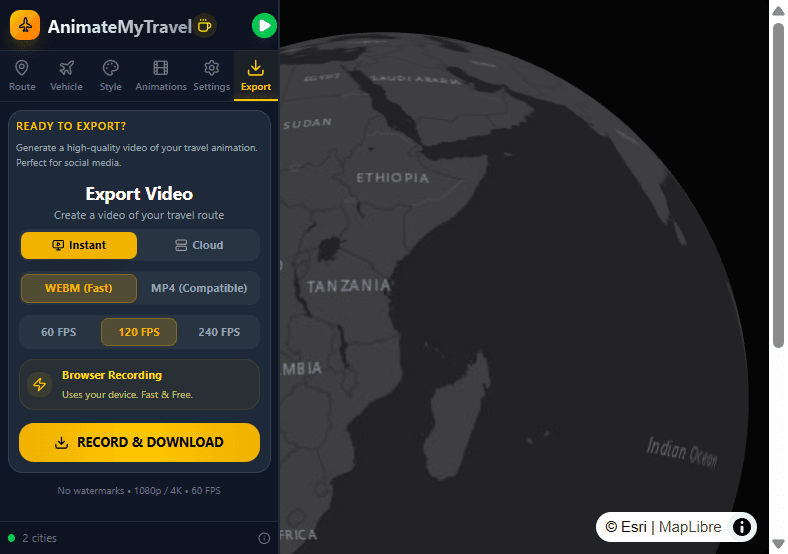
Apri Esporta quando il tuo percorso è pronto (di solito due città; uno è sufficiente per Spin). Scegli Instant (Gratuito) – Cloud potrebbe apparire ma è temporaneamente disabilitato. Scegli WEBM per la velocità o MP4 per una compatibilità più ampia, 16:9 o 9:16, e 60, 120 o 240 FPS.
Scheda Esporta con Instant WEBM/MP4, proporzioni e opzioni FPS
Cosa fa ogni controllo
Instant (Gratuito)
Registrazione del browser sul tuo dispositivo. Nessuna iscrizione, nessuna filigrana su Instant. Premi Registra e Scarica e attendi che il file termini la codifica locale.
16:9 o 9:16
Usa 16:9 per YouTube e 9:16 per Reels, Shorts e TikTok. Verticale non inquadra la fotocamera: ritaglia il centro della stessa animazione a 1080×1920.
WEBM o MP4
WEBM di solito finisce prima. MP4 è il trasferimento più sicuro a CapCut, Premiere, YouTube o upload Instagram quando gli editor si lamentano di WEBM.
FPS
60 FPS è sufficiente per la maggior parte dei video introduttivi di viaggio. 120 e 240 catturano un movimento più fluido se il tuo computer può tenere il passo durante la registrazione.
Cloud (disabilitato)
Ignora Cloud per ora. Se è selezionato, torna a Instant prima della registrazione o avrai un errore temporaneo 'cloud disabilitato'.
Pannello 09 · Insidie
Errori comuni
La maggior parte delle anteprime fallite o delle esportazioni proviene da regole predefinite o dall'aspettativa di funzionalità che Instant non offre ancora.
Un predefinito disabilitato è una regola, non un bug: Spin ha bisogno di una città, Travel e Distant hanno bisogno di due, Stops hanno bisogno di tre o più, e Distant ha anche bisogno di un volo a lungo raggio. Fare clic sul globo non aggiunge mai città. Per il video sociale verticale, scegli 9:16 in Esporta – Instant ritaglia la stessa animazione a 1080×1920.
Cosa fa ogni controllo
Rispetta le regole predefinite
Se Travel, Spin, Stops o Distant sono disabilitati, controlla il numero di città, la modalità di viaggio e la distanza. Forzare un predefinito non corrispondente dopo un URL di condivisione parziale può anche sorprenderti – reimposta con Manual e riconstruisci.
Nessun clic-per-aggiungere sulla mappa
Fare clic su paesi o oceano non fa nulla per l'itinerario. Usa sempre Cerca città… o Aggiungi città casuale, quindi attendi che l'elenco e il pie di pagina 'N città' si aggiornino.
Scegli 9:16 per il video verticale
In Esporta, scegli 9:16 (1080×1920) per Reels, Shorts e TikTok, o 16:9 per YouTube. L'animazione è identica; solo i lati vengono ritagliati.
Pronto a costruire il tuo percorso?
Apri l'editor gratuito e segui i pannelli sopra. Nessuna iscrizione richiesta per l'esportazione Instant.