AnimateMyTravel ब्राउज़र में एक मुफ़्त यात्रा एनिमेटर है: शहर खोजें, 3D ग्लोब पर यात्रा एनिमेट करें, और Instant को 16:9 (1920×1080) या 9:16 (1080×1920) में निर्यात करें। यह स्टूडियो गाइड एडिटर के हर असली पैनल—मार्ग, वाहन, शैली, एनिमेशन, सेटिंग्स और निर्यात—को स्क्रीनशॉट और उन नियंत्रणों के साथ समझाती है जो आपको सच में दिखेंगे।
पैनल 01 · प्रवाह
विचार से वीडियो तक
सामान्य Instant निर्यात के लिए खाते की ज़रूरत नहीं। एडिटर मार्ग टैब पर खुलता है; मार्ग सही होने पर पूर्वावलोकन और निर्यात उपलब्ध हो जाते हैं।
प्रवाह चार भागों में है: यात्राक्रम बनाएँ, हर खंड की यात्रा तय करें (और चाहें तो YouTube प्रीसेट), वाहन / शैली / सेटिंग्स में रूप सजाएँ, फिर Instant WEBM या MP4 रिकॉर्ड करें। Cloud इंटरफ़ेस में दिख सकता है पर अभी बंद है—आज डाउनलोड के लिए Instant ही इस्तेमाल करें।
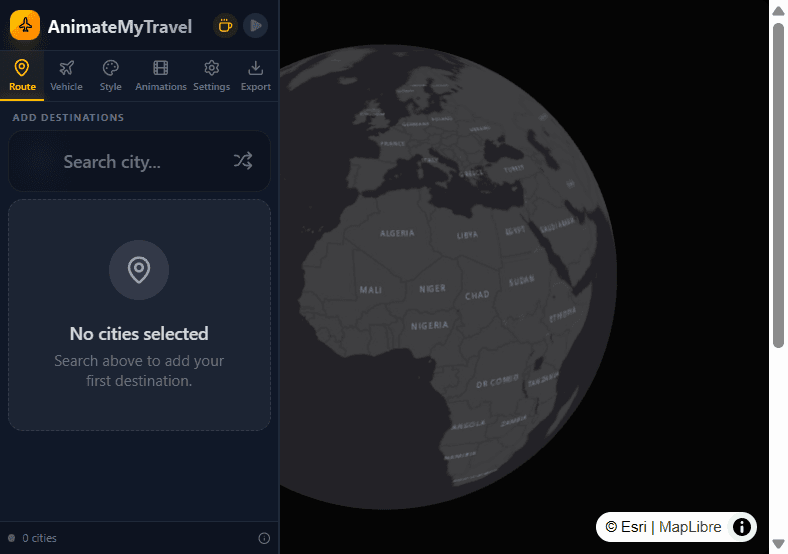
AnimateMyTravel एडिटर में मार्ग टैब और शहर खोज
हर नियंत्रण क्या करता है
बनाएँ खोलें और शहर जोड़ें
बनाएँ पर जाएँ। हर पड़ाव के लिए शहर खोजें… का उपयोग करें, या जल्दी आज़माने के लिए यादृच्छिक शहर जोड़ें। क्रम बदलने के लिए यात्राक्रम को खींचें। ग्लोब पर क्लिक से शहर नहीं जुड़ते: मानचित्र पूर्वावलोकन है, जगह चुनने का उपकरण नहीं।
यात्रा मोड (और वैकल्पिक प्रीसेट)
दो या अधिक शहरों पर हर खंड उड़ान, ड्राइव, पैदल या साइकिल दिखाता है। इससे मार्ग बनता है और अगर वाहन Auto पर है तो डिफ़ॉल्ट वाहन भी तय होता है। यात्राक्रम के ऊपर YouTube प्रीसेट (Travel, Spin, Stops, Distant) चुन सकते हैं या Manual छोड़ सकते हैं।
वाहन, शैली, एनिमेशन, सेटिंग्स ठीक करें
वैकल्पिक: विमान/कार/व्यक्ति चुनें या Auto रखें, ग्लोब/मानचित्र शैली बदलें, YouTube प्रीसेट न हो तो Manual कैमरा चुनें, और अवधि, चिह्न व पथ रेखा समायोजित करें। डिफ़ॉल्ट सेटअप से भी देखने लायक वीडियो बन जाता है।
Instant निर्यात करें
निर्यात → Instant खोलें। WEBM (तेज़) या MP4 (ज़्यादा संगत), फिर 16:9 या 9:16, और 60 / 120 / 240 FPS चुनें। रिकॉर्ड और डाउनलोड ब्राउज़र में फ़ाइल बनाता है। ज़्यादातर प्रवाह में 2+ शहर चाहिए; Spin एक से चलता है।
पैनल 02 · गंतव्य
मार्ग और गंतव्य
मार्ग टैब हर एनिमेशन की शुरुआत है। सूची में शहर न हों तो न पूर्वावलोकन चलता है, न निर्यात।
गंतव्य सिर्फ़ खोज (या यादृच्छिक शहर) से जोड़ें। दो या अधिक शहर होने पर यात्राक्रम में संपादन/हटाना और पड़ावों के बीच यात्रा मोड दिखता है। क्रम बदलना खींचकर होता है। ज़मीनी मोड उपलब्ध होने पर सड़क जैसा मार्ग बनाते हैं; उड़ान विमान के लिए उपयुक्त बड़े चाप वाले पथ इस्तेमाल करती है।
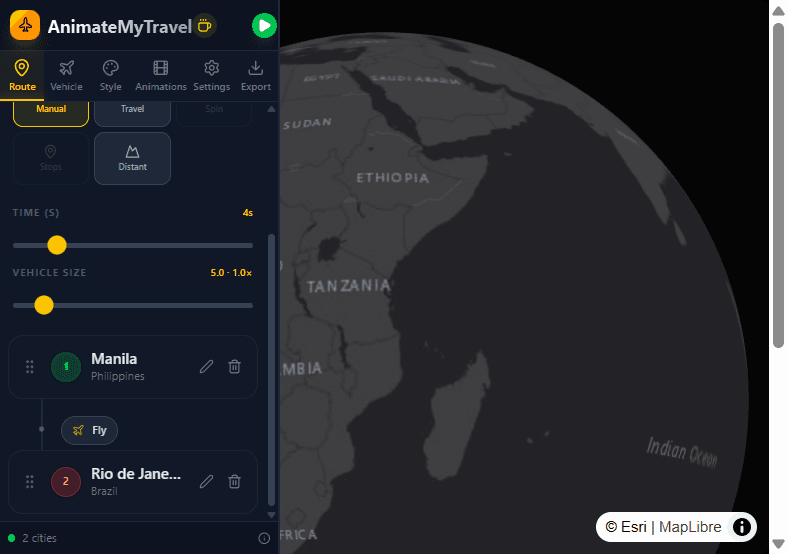
हर खंड पर उड़ान, ड्राइव, पैदल और साइकिल मोड वाला यात्राक्रम
हर नियंत्रण क्या करता है
शहर खोजें
शहर खोजें… में लिखें और परिणाम चुनें। बिना टाइप किए देखने के लिए यादृच्छिक शहर जोड़ें एक जानी-मानी जगह डाल देता है। पाद लेख में कम से कम दो शहर आने तक जोड़ते रहें (जब तक Spin के लिए एक शहर न रखें)।
खंड के अनुसार मोड
A और B के बीच उड़ान, ड्राइव, पैदल या साइकिल चुनें। मोड पथ और Auto पर दिखने वाला वाहन बदलता है। कई शहरों की यात्रा में मोड मिला सकते हैं (जैसे पहले उड़ान, फिर ड्राइव)।
क्रम बदलें, संपादित करें, हटाएँ
क्रम बदलने के लिए खींचें। संपादित खोज से शहर बदलता है; हटाएँ पड़ाव निकाल देता है। बदलाव के बाद अगर मार्ग अभी गणना में हो तो पूर्वावलोकन से पहले प्रतीक्षा करें।
पैनल 03 · वाहन
वाहन पैनल
वाहन तय करता है कि मार्ग पर क्या चले और ग्लोब पर कितना बड़ा दिखे।
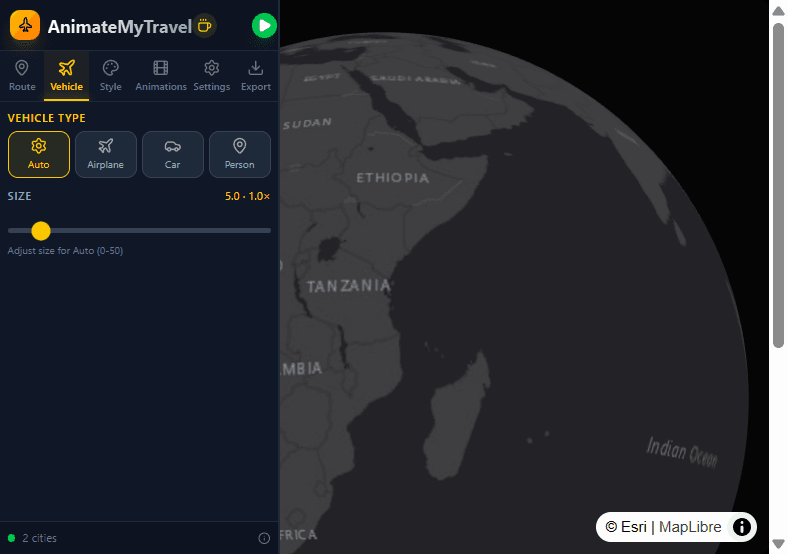
Auto डिफ़ॉल्ट है: उड़ान→विमान, ड्राइव→कार, साइकिल→साइकिल, पैदल→व्यक्ति। विमान, कार या व्यक्ति खुद चुनने से जुड़ा यात्रा मोड भी लागू होता है। आकार लगभग 0–50 का निरंतर स्लाइडर है—लंबी उड़ान में छोटा मॉडल, शहरी खंड में बड़ा।
वाहन टैब जिसमें Auto, विमान, कार और व्यक्ति दिखते हैं
हर नियंत्रण क्या करता है
Auto
शुरू करने का सबसे अच्छा विकल्प। हर खंड के मोड के साथ वाहन खुद बदलता है, इसलिए इस टैब पर बार-बार आने की ज़रूरत नहीं।
हवाई जहाज़
वाहन को विमान पर लॉक करता है और उड़ान खंड लागू करता है। पहले ड्राइव रखा हो तो भी क्लासिक A→B उड़ान परिचय के लिए उपयोगी।
कार
कार और ड्राइव खंड लॉक करता है। छोटे ज़मीनी सफ़र में बेहतर, जहाँ सड़क मार्ग विश्वसनीय लगे।
व्यक्ति
पैदल आकृति और पैदल खंड लॉक करता है। छोटे शहरी हिस्सों के लिए ठीक; देशों के बीच लंबी छलाँग अक्सर अजीब लगती है।
आकार
मॉडल का आकार बढ़ाने-घटाने के लिए आकार स्लाइडर घुमाएँ। मार्ग टैब पर भी वाहन आकार है, ताकि यात्राक्रम छोड़े बिना जल्दी बदला जा सके।
पैनल 04 · YouTube प्रीसेट
YouTube एनिमेशन प्रीसेट
YouTube प्रीसेट मार्ग टैब पर, यात्राक्रम के ऊपर हैं। ये कैमरा, पथ रेखा और लैंडिंग को सामान्य यात्रा वीडियो शैली में बाँधते हैं।
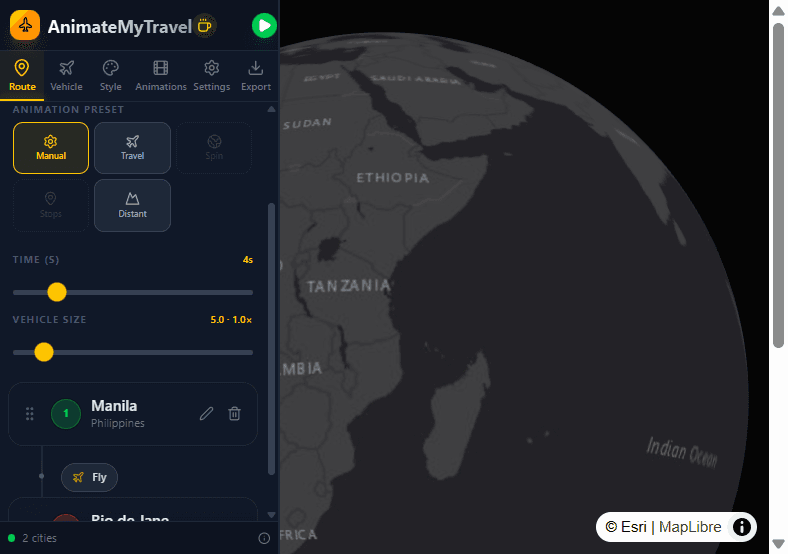
इनके शहरों की संख्या (और कभी दूरी/मोड) की सख़्त शर्तें हैं। धुँधले बटन आपकी मौजूदा मार्ग से मेल नहीं खाते। प्रीसेट चालू करने पर अवधि अक्सर 3 सेकंड पर सेट हो जाती है। Manual प्रीसेट हटाता है ताकि एनिमेशन → कैमरा शैली मुक्त रहे। पुराने साझा लिंक के आईडी अब भी इन्हीं चार सक्रिय विकल्पों से जुड़ते हैं।
मार्ग टैब पर YouTube एनिमेशन प्रीसेट चुनने वाला नियंत्रण
हर नियंत्रण क्या करता है
YouTube Travel
बिल्कुल दो शहर। वाहन को सिनेमाई साइड ट्रैक से फॉलो करता है और अंत में गंतव्य के पास आता है—क्लासिक A→B।
Globe Spin Arrival
बिल्कुल एक शहर। ग्लोब घुमाता है और उस जगह पहुँचता है। केवल एक गंतव्य होने से मार्ग की पथ रेखा नहीं बनती।
Country Stops
तीन या अधिक शहर। वाइड ड्रोन-जैसा फ्रेम और कई खंडों में लैंडिंग से पड़ाव वाले देशों को उजागर करता है।
Distant
दो शहर, केवल उड़ान, और लंबी दूरी (लगभग 1500 किमी+)। विमान का दूर से अनुसरण और चौड़ा पुलबैक अंत—अंतरमहाद्वीपीय सफ़र के लिए आदर्श।
Manual
YouTube प्रीसेट बंद करता है। एनिमेशन में Side Vlog, Drone Wide, Orbit, Map Overview या Story Zoom चाहिए तो यही चुनें।
पैनल 05 · कैमरा शैलियाँ
मैनुअल कैमरा शैलियाँ
Manual शैलियाँ तभी लागू होती हैं जब कोई YouTube प्रीसेट सक्रिय न हो।
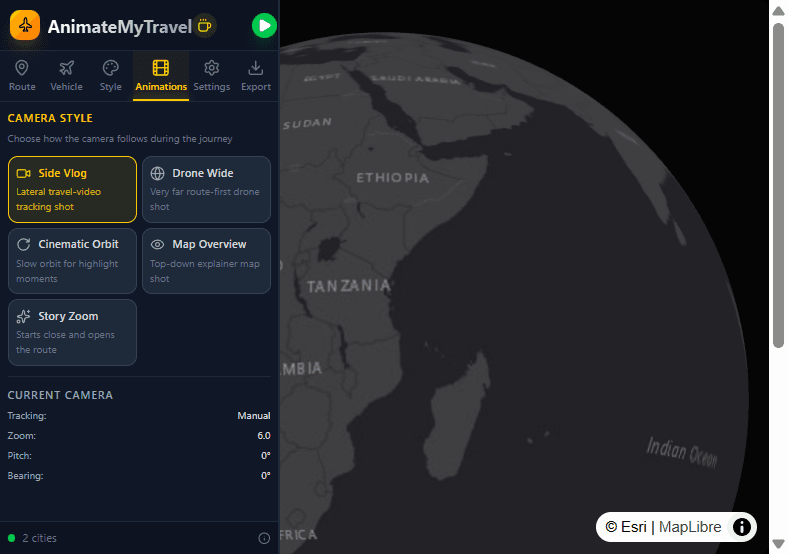
एनिमेशन खोलें और कैमरा शैली चुनें। ये तय करते हैं कि दृश्य वाहन या मार्ग को कैसे फॉलो करे: साइड, दूर ड्रोन, कक्षा, ऊपर से अवलोकन, या पथ खोलने वाला ज़ूम। वर्तमान कैमरा पूर्वावलोकन के दौरान ट्रैकिंग, ज़ूम, पिच और दिशा लाइव दिखाता है।
एनिमेशन टैब में Manual कैमरा शैलियाँ
हर नियंत्रण क्या करता है
Side Vlog
यात्रा वीडियो जैसा साइड शॉट—जैसे कैमरा वाहन के साथ-साथ उड़ रहा हो।
Drone Wide
बहुत दूर का फ्रेम जो पहले पूरा मार्ग पढ़ने लायक रखता है और चौड़ा संदर्भ बनाए रखता है।
Cinematic Orbit
धीमी कक्षा—आगमन या गंतव्य को उभारने के क्षणों के लिए।
Map Overview
ऊपर से मानचित्र जैसी व्याख्या दृश्य—जब वाहन से ज़्यादा मार्ग का आकार मायने रखे।
Story Zoom
पास से शुरू होकर मार्ग खोलता है, ताकि संपादन में कहानी जैसी उद्घाटन लगे।
पैनल 06 · मानचित्र शैली
ग्लोब और मानचित्र शैली
शैली तय करती है कि पूर्वावलोकन और Instant रिकॉर्डिंग में 3D ग्लोब व आधार मानचित्र कैसे दिखें।
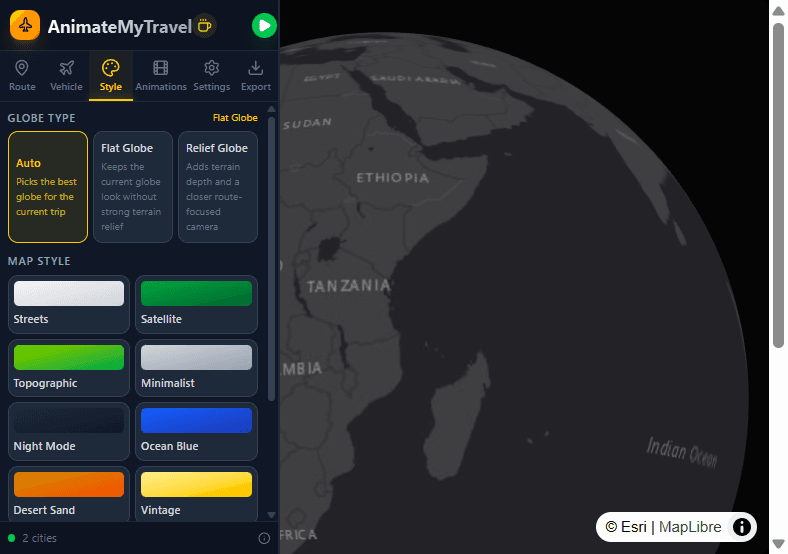
ग्लोब प्रकार: Auto, समतल ग्लोब या राहत ग्लोब (राहत भूभाग जोड़ती है और कैमरा अक्सर मार्ग के पास रखती है)। मानचित्र शैली दस रूपों में से चुनती है। LOD आपके उपकरण के हिसाब से जटिलता बढ़ाता या घटाता है।
ग्लोब प्रकार और मानचित्र शैलियों वाला शैली टैब
हर नियंत्रण क्या करता है
ग्लोब प्रकार
Auto यात्रा के अनुसार चुनता है। समतल ग्लोब नरम रखता है। राहत ऊँचाई बढ़ाती है और लंबे मार्ग पर ज़्यादा सिनेमाई लग सकती है।
मानचित्र शैली
Streets, Satellite, Topographic, Minimalist, Night Mode, Ocean Blue, Desert Sand, Vintage, Dark Gray या Light Gray। Dark Gray/Night Mode परिचय के लिए अच्छे; Satellite भूगोल साफ़ दिखाता है।
विवरण स्तर (LOD)
GPU संभाल सके तो क्षेत्रीय विवरण बढ़ाने के लिए ऊपर करें; कमज़ोर डिवाइस पर पूर्वावलोकन और Instant को चिकना रखने के लिए घटाएँ।
पैनल 07 · प्लेबैक
प्लेबैक सेटिंग्स
सेटिंग्स निर्यात से पहले समय और मानचित्र पर टिप्पणियाँ पूरा करती हैं।
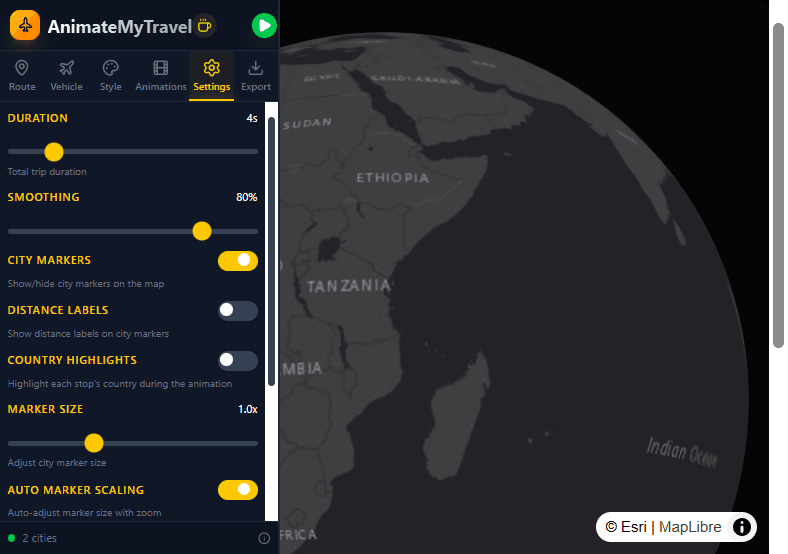
अवधि 1–20 सेकंड (YouTube प्रीसेट अक्सर 3 सेकंड लगाते हैं)। स्मूदिंग कैमरा को नरम बनाती है। चिह्न, दूरी लेबल और देश हाइलाइट पठनीयता नियंत्रित करते हैं। पथ रेखा (चालू/बंद, रंग, मोटाई) मार्ग बनाती है। अवधि और वाहन आकार मार्ग टैब पर भी हैं।
अवधि, चिह्न, लेबल और पथ रेखा वाला सेटिंग्स टैब
हर नियंत्रण क्या करता है
अवधि और स्मूदिंग
पूरी यात्रा कितनी चले यह तय करें और स्मूदिंग से पैन को झटकेदार होने से बचाएँ। सोशल क्लिप अक्सर 3–6 सेकंड; लंबे व्याख्यात्मक मानचित्र ऊपरी सीमा तक जाते हैं।
चिह्न, लेबल, देश
शहर चिह्न चालू करें, आकार दें और चाहें तो ज़ूम के साथ स्वतः आकार बदलने दें। दूरी लेबल चालू हों तो चिह्नों पर दिखते हैं। देश हाइलाइट एनिमेशन के दौरान हर पड़ाव के देश को रोशन करता है।
पथ रेखा
मार्ग पथ दिखाएँ, रंग और मोटाई चुनें ताकि आपकी मानचित्र शैली पर पढ़ा जा सके (Distant पर पतली; Night Mode पर मोटी)।
पैनल 08 · निर्यात
वीडियो निर्यात
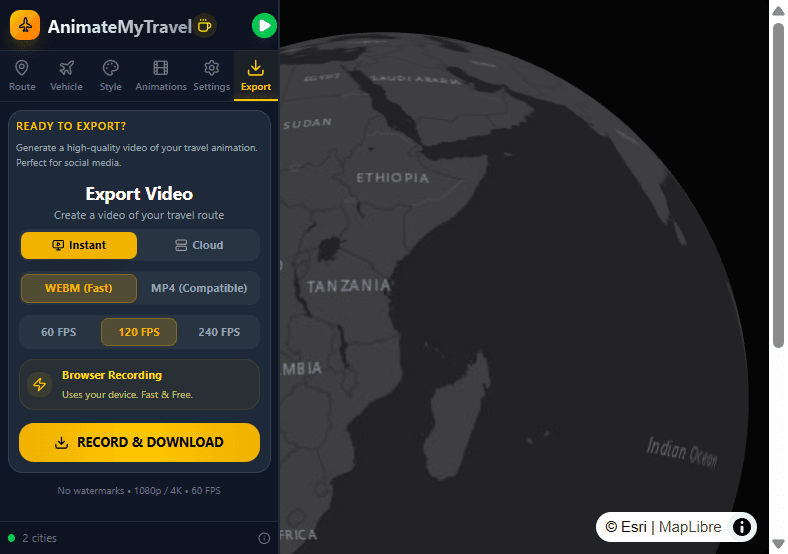
निर्यात में आप ब्राउज़र में Instant वीडियो रिकॉर्ड करते हैं। 16:9 (1920×1080) या 9:16 (1080×1920) चुनें। ऊर्ध्वाधर प्रारूप वही एनिमेशन रखता है और फ़्रेम के केंद्र को काटता है।
मार्ग तैयार हो तो निर्यात खोलें (आमतौर पर दो शहर; Spin के लिए एक काफ़ी)। Instant (मुफ़्त) चुनें: Cloud दिख सकता है पर अभी बंद है। प्रारूप WEBM (तेज़) या MP4 (ज़्यादा संगत), अनुपात 16:9 या 9:16, और 60, 120 या 240 FPS।
Instant WEBM/MP4, अनुपात और FPS विकल्पों वाला निर्यात टैब
हर नियंत्रण क्या करता है
Instant (मुफ़्त)
आपके डिवाइस पर ब्राउज़र रिकॉर्डिंग। Instant पर न पंजीकरण, न वॉटरमार्क। रिकॉर्ड और डाउनलोड दबाएँ और स्थानीय एन्कोडिंग खत्म होने तक प्रतीक्षा करें।
16:9 या 9:16
YouTube के लिए 16:9 और Reels, Shorts व TikTok के लिए 9:16। ऊर्ध्वाधर कैमरा नहीं बदलता: वही एनिमेशन केंद्र से काटकर 1080×1920 बनाता है।
WEBM या MP4
WEBM आमतौर पर जल्दी पूरा होता है। अगर संपादक WEBM न ले तो CapCut, Premiere, YouTube या Instagram के लिए MP4 सुरक्षित विकल्प है।
FPS
ज़्यादातर परिचय के लिए 60 FPS काफ़ी। 120 और 240 नरम गति देते हैं अगर आपकी मशीन रिकॉर्डिंग संभाले।
Cloud (बंद)
अभी Cloud अनदेखा करें। अगर चुना हो तो रिकॉर्ड से पहले Instant पर लौटें, वरना अस्थायी cloud बंद त्रुटि दिखेगी।
पैनल 09 · गलतियाँ
आम गलतियाँ
ज़्यादातर विफलताएँ प्रीसेट नियमों से आती हैं, या Instant में अभी न होने वाली सुविधाओं की उम्मीद से।
धुँधला प्रीसेट शर्त है, बग नहीं: Spin को एक शहर, Travel और Distant को दो, Stops को तीन या अधिक, और Distant को लंबी उड़ान भी चाहिए। ग्लोब पर क्लिक से शहर कभी नहीं जुड़ते। ऊर्ध्वाधर वीडियो के लिए निर्यात में 9:16 चुनें: Instant वही एनिमेशन काटकर 1080×1920 बनाता है।
हर नियंत्रण क्या करता है
प्रीसेट नियम मानें
अगर Travel, Spin, Stops या Distant धुँधले हों तो शहरों की संख्या, मोड और दूरी देखें। पुराने साझा लिंक का गलत मिलान भी चौंका सकता है—Manual पर लौटें और फिर से बनाएँ।
मानचित्र पर क्लिक से जोड़ नहीं
देश या महासागर पर क्लिक से गंतव्य नहीं जुड़ते। हमेशा शहर खोजें… या यादृच्छिक शहर इस्तेमाल करें और पाद लेख में N शहर दिखने तक प्रतीक्षा करें।
ऊर्ध्वाधर वीडियो के लिए 9:16 चुनें
निर्यात में Reels, Shorts और TikTok के लिए 9:16 (1080×1920) चुनें, YouTube के लिए 16:9। एनिमेशन वही है; केवल किनारे कटते हैं।
अपना मार्ग बनाने को तैयार?
मुफ़्त एडिटर खोलें और ऊपर के पैनल अपनाएँ। Instant के लिए पंजीकरण नहीं।