AnimateMyTravel est un animateur de voyage gratuit dans le navigateur : cherchez des villes, animez le trajet sur un globe 3D et exportez Instant en 16:9 (1920×1080) ou 9:16 (1080×1920). Ce guide du studio détaille chaque vrai panneau de l’éditeur—Itinéraire, Véhicule, Style, Animations, Réglages et Exporter—avec captures et les contrôles que vous verrez vraiment.
Panneau 01 · Flux de travail
De l'idée à la vidéo
Vous n'avez pas besoin de compte pour l'export Instant standard. L'éditeur s'ouvre dans l'onglet Itinéraire ; une fois que vous avez un itinéraire valide, l'aperçu et l'export deviennent disponibles.
Pensez au flux de travail comme quatre blocs : construisez l'itinéraire, choisissez comment chaque segment voyage (et optionnellement un préréglage de caméra YouTube), nettoyez les visuels dans Véhicule / Style / Paramètres, puis enregistrez WEBM ou MP4 Instant. L'export Cloud peut apparaître dans l'interface mais est temporairement désactivé – utilisez toujours Instant pour les téléchargements aujourd'hui.
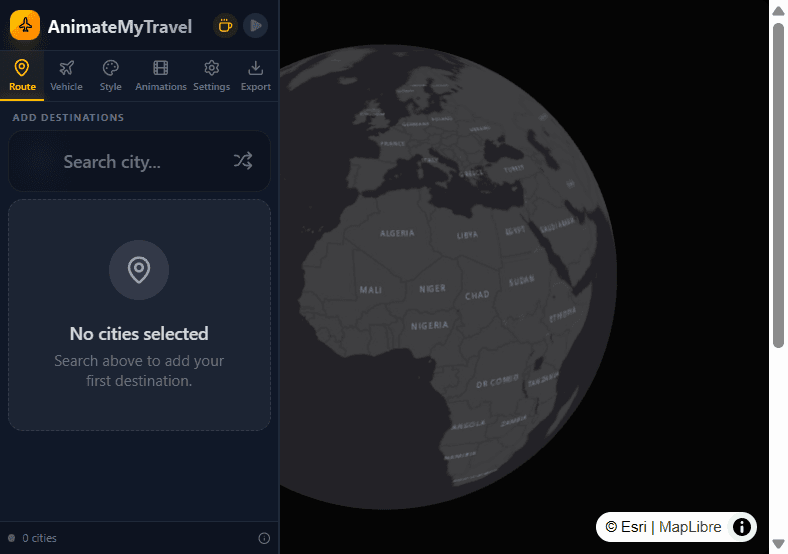
Onglet Itinéraire avec recherche de villes dans l'éditeur AnimateMyTravel
Ce que chaque commande fait
Ouvrez Create et ajoutez des villes
Allez à Create. Utilisez Rechercher une ville… pour ajouter chaque étape, ou Ajouter une ville aléatoire pour essayer l'outil rapidement. Faites glisser les éléments dans la liste d'itinéraire pour les réorganiser. Les villes ne s'ajoutent pas en cliquant sur le globe – la carte est un aperçu, pas un sélecteur de lieu.
Définissez le mode de voyage (et préréglage optionnel)
Avec deux villes ou plus, chaque segment affiche Voler, Conduire, Marcher ou Faire du vélo. Ce choix détermine l'itinéraire et le véhicule par défaut lorsque le Véhicule est sur Auto. Au-dessus de l'itinéraire, vous pouvez également choisir un préréglage YouTube (Travel, Spin, Stops, Distant) ou laisser Manual.
Affinez Véhicule, Style, Animations et Paramètres
Optionnel mais utile : choisissez Avion/Auto/Personne ou gardez Auto, changez le style du globe/de la carte, choisissez un style de caméra Manual si aucun préréglage YouTube n'est actif, et ajustez la durée, les marqueurs et la piste. Les valeurs par défaut produisent déjà un clip regardable.
Exportez la vidéo instantanée
Ouvrez Exporter → Instant. Choisissez WEBM (plus rapide) ou MP4 (plus compatible), puis 16:9 ou 9:16, et 60 / 120 / 240 FPS. Enregistrer et télécharger crée le fichier dans le navigateur. La plupart des flux demandent 2+ villes ; Spin fonctionne avec une seule.
Panneau 02 · Destinations
Itinéraire et destinations
L'onglet Itinéraire est où chaque animation commence. Si la boîte de recherche est vide et qu'aucune ville n'apparaît, rien d'autre dans Create ne peut afficher un aperçu ou exporter.
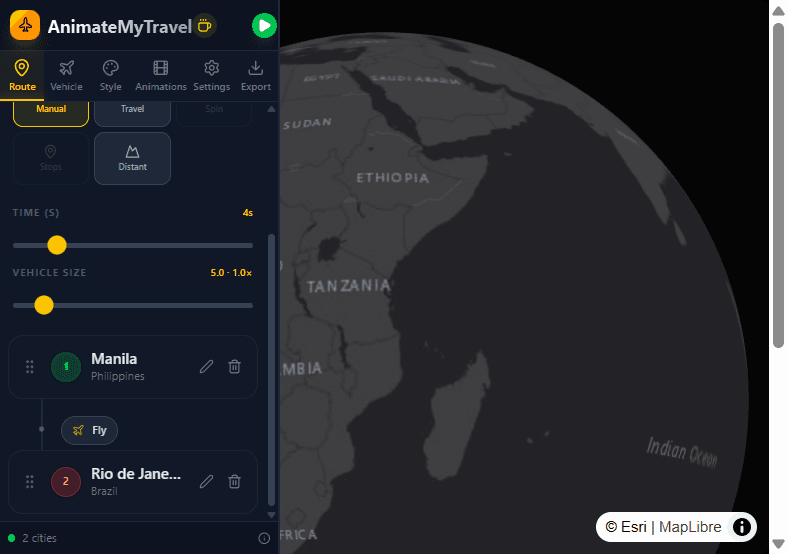
Ajoutez les destinations uniquement par le biais de la recherche (ou Ajouter une ville aléatoire). Quand vous avez deux villes ou plus, l'itinéraire liste chaque étape avec les actions modifier/supprimer et un contrôle de mode de voyage sur le connecteur entre les villes. La réorganisation se fait par glisser-déposer. Les modes terrestres (Conduire / Marcher / Faire du vélo) utilisent le routage de style routier quand disponible ; Voler utilise des chemins de grand cercle adaptés aux avions.
Liste d'itinéraire avec modes de voyage par segment : Voler, Conduire, Marcher et Faire du vélo
Ce que chaque commande fait
Recherchez une ville
Tapez un nom de ville ou de lieu dans Rechercher une ville… et choisissez un résultat dans la liste. Ajouter une ville aléatoire insère une ville bien connue sélectionnée si vous souhaitez explorer sans taper. Continuez à ajouter jusqu'à ce que le pied de page affiche au moins deux villes (sauf si vous prévoyez d'utiliser Spin avec une seule).
Modes de voyage par segment
Entre l'étape A et l'étape B, choisissez Voler, Conduire, Marcher ou Faire du vélo. Changer le mode met à jour la façon dont le chemin est construit et quel véhicule Auto affichera. Vous pouvez mélanger les modes sur un voyage multi-villes (par exemple Voler puis Conduire).
Réorganiser, modifier, supprimer
Faites glisser les villes pour modifier l'ordre de visite. Utilisez Modifier pour remplacer une ville par recherche, ou Supprimer pour enlever une étape. Après les modifications, attendez la préparation de l'itinéraire avant l'aperçu si le chemin se met encore à jour.
Panneau 03 · Véhicules
Panneau Véhicule
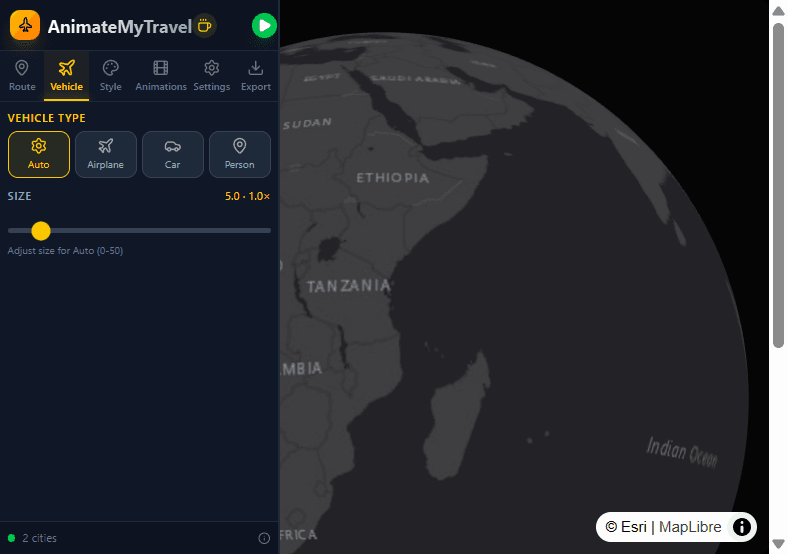
L'onglet Véhicule contrôle ce qui voyage le long de l'itinéraire et sa taille sur le globe.
Auto est le défaut : il mappe Voler→avion, Conduire→voiture, Faire du vélo→vélo, Marcher→personne. Choisir manuellement Avion, Auto ou Personne force également le mode de voyage correspondant. Taille est un curseur continu (environ 0–50) pour que les longs trajets utilisent un petit avion et les segments urbains proches un plus grand.
Onglet Véhicule avec Auto, Avion, Auto et Personne
Ce que chaque commande fait
Auto
Le meilleur point de départ. Le véhicule change avec le mode de chaque segment, donc un itinéraire multi-mode reste cohérent sans rouvrir cet onglet.
Avion
Verrouille le véhicule sur un avion et force les segments de vol. Utilisez pour les intros de vol classique A→B même si vous aviez précédemment défini Conduire.
Auto
Verrouille sur une voiture et les segments de conduite. Préférez les sauts terrestres plus courts où le routage routier paraît crédible.
Personne
Verrouille sur une figure de marche et les segments de marche. Meilleur pour les courts segments urbains ; les longs sauts entre pays paraissent généralement étranges.
Taille
Faites glisser Taille pour mettre à l'échelle le modèle dans l'aperçu. L'onglet Itinéraire expose également la taille du Véhicule pour les ajustements plus rapides sans quitter l'itinéraire.
Panneau 04 · Préréglages YouTube
Préréglages d'animation YouTube
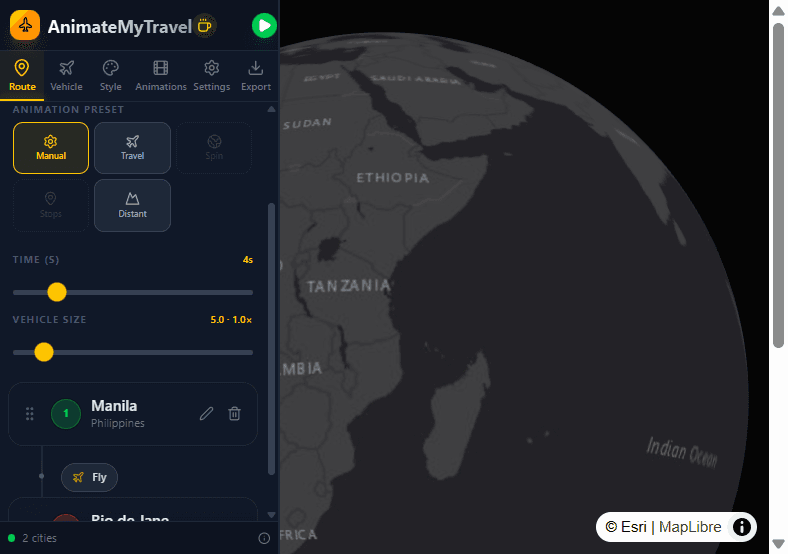
Les préréglages YouTube se trouvent dans l'onglet Itinéraire au-dessus de l'itinéraire. Chacun empaquette le mouvement de caméra, la piste et les atterrissages pour un look vidéo de voyage courant.
Les préréglages ont des règles strictes de nombre de villes (et parfois distance/mode). Les boutons désactivés ne correspondent pas à votre itinéraire actuel. L'activation d'un préréglage définit souvent la durée à 3 secondes par défaut. Manual efface le préréglage YouTube pour que Animations → Style de caméra soit libre de changer. Les IDs de préréglages hérités des anciens liens de partage se mappent toujours à ces quatre options actives.
Sélecteur de préréglages d'animation YouTube dans l'onglet Itinéraire
Ce que chaque commande fait
YouTube Travel
Nécessite exactement deux villes. Suit le véhicule avec un tracking cinématographique latéral et s'approche de la destination près de la fin – l'ouverture de vol ou de route A→B classique.
Globe Spin Arrival
Nécessite exactement une ville. Fait tourner le globe puis arrive à ce lieu. Il n'y a pas de piste d'itinéraire car il n'y a qu'une seule destination.
Country Stops
Nécessite trois villes ou plus. Met l'accent sur les pays des points de passage avec un cadrage de style drone plus large et des atterrissages le long du chemin multi-segment.
Distant
Nécessite deux villes, vol uniquement et une distance longue distance (environ 1500 km ou plus). Suivi lointain de l'avion avec une ouverture large – idéal pour les sauts intercontinentaux.
Manual
Désactive le préréglage YouTube. Utilisez ceci si vous voulez Side Vlog, Drone Wide, Orbit, Overview ou Story Zoom dans l'onglet Animations.
Panneau 05 · Styles de caméra
Styles de caméra manuelle
Les styles de caméra manuelle n'apparaissent (et ne s'appliquent) que quand aucun préréglage YouTube n'est actif.
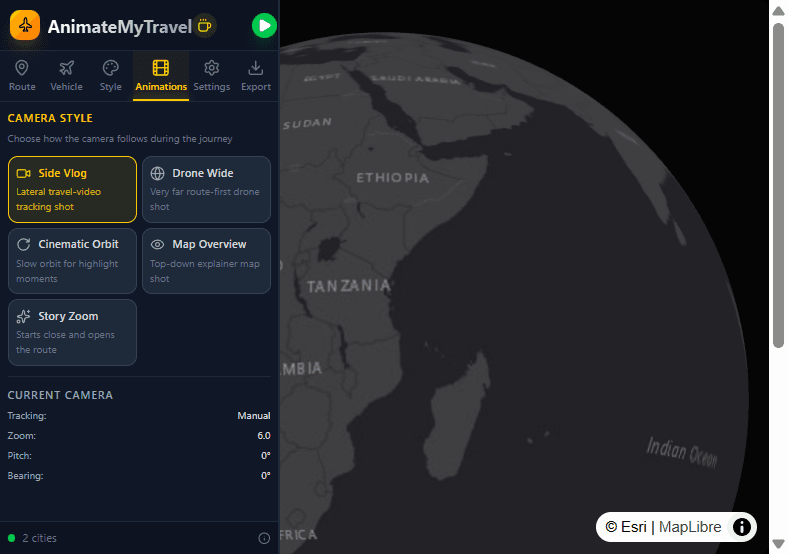
Ouvrez Animations et choisissez Style de caméra. Ces profils changent la façon dont le point de vue suit le véhicule ou l'itinéraire : suivi latéral, drone lointain, orbite, vue du dessus ou un zoom qui ouvre le chemin. Caméra actuelle dans le même onglet affiche le tracking en direct, le zoom, le pitch et l'orientation lors de l'aperçu.
Onglet Animations avec styles de caméra manuelle
Ce que chaque commande fait
Side Vlog
Plan de voyage latéral – ressemble à une caméra volant à côté du véhicule le long du chemin.
Drone Wide
Cadrage très distant qui garde tout l'itinéraire lisible d'abord, puis suit avec un contexte plus large.
Cinematic Orbit
Orbite lente utile pour les moments clés ou d'arrivée quand vous voulez que la destination se sente présentée.
Map Overview
Style vue du dessus explicative – bon quand l'histoire est la forme de l'itinéraire plutôt que le véhicule lui-même.
Story Zoom
Commence plus près et s'ouvre le long de l'itinéraire afin que le voyage 'se révèle' pour les montages narratifs.
Panneau 06 · Style de carte
Globe et style de carte
Style contrôle l'apparence du globe 3D et de la carte de base dans les aperçus et les enregistrements Instant.
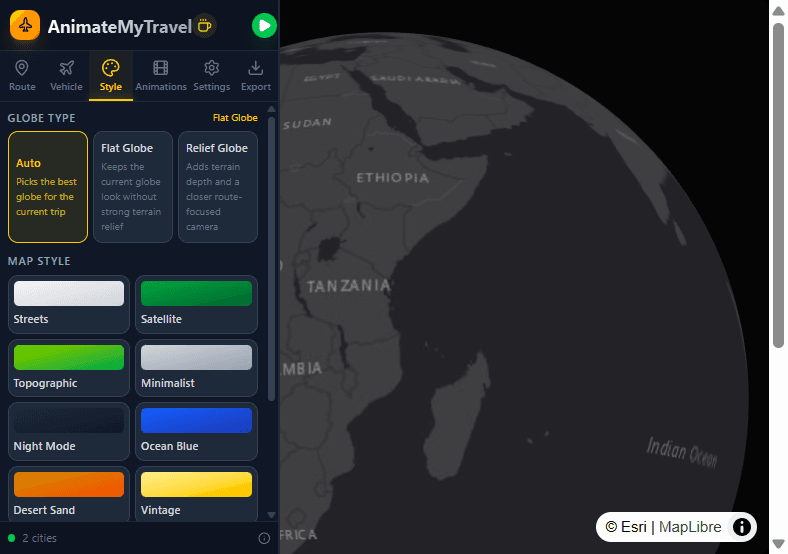
Le type de globe choisit Auto, Globe plat ou Globe en relief (relief ajoute la profondeur du terrain et tend à utiliser une caméra plus proche orientée vers l'itinéraire). Le style de carte bascule la carte de base parmi dix looks (Rues à Gris clair). Le niveau de détail (LOD) augmente ou diminue la complexité de la carte pour votre machine.
Onglet Style avec options de type de globe et style de carte
Ce que chaque commande fait
Type de globe
Auto choisit ce qui convient au voyage. Globe plat garde un globe plus lisse sans terrain fort. Globe en relief met l'accent sur l'élévation et peut sembler plus cinématographique sur les longs itinéraires.
Style de carte
Choisissez Rues, Satellite, Topographique, Minimaliste, Mode nuit, Bleu océan, Sable du désert, Vintage, Gris foncé ou Gris clair. Gris foncé/Mode nuit conviennent généralement aux intros sociales ; Satellite se lit clairement pour les explications géographiques.
Niveau de détail (LOD)
Augmentez LOD pour plus de détails régionaux nets si votre GPU peut le gérer ; baissez sur les appareils plus faibles pour garder l'aperçu et l'export Instant fluides.
Panneau 07 · Lecture
Paramètres de lecture
Paramètres finalise le timing et les annotations sur la carte avant l'export.
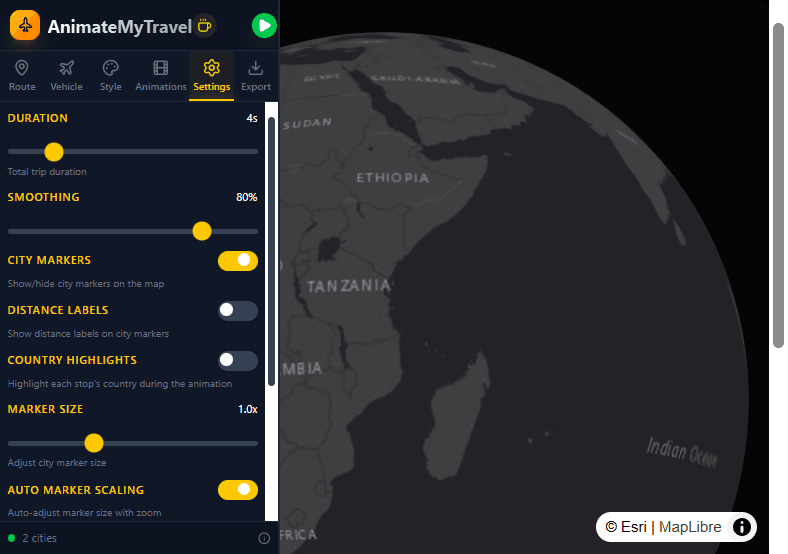
La durée va de 1–20 secondes (les préréglages YouTube s'accrochent souvent à 3s). Lissage adoucit le mouvement de la caméra. Marqueurs de ville, Étiquettes de distance et Surbrillances de pays basculent la lisibilité. Piste afficher/masquer, couleur et largeur dessinent le chemin derrière le véhicule. La durée et la taille du véhicule apparaissent également dans Itinéraire pour les modifications plus rapides.
Onglet Paramètres avec durée, marqueurs, étiquettes et piste
Ce que chaque commande fait
Durée et lissage
Définissez combien de temps le voyage entier se lit, puis utilisez Lissage pour que les panoramiques ne se sentent pas brusques. Les courts clips sociaux s'assoient généralement près de 3–6 secondes ; les cartes explicatives plus longues peuvent atteindre le haut.
Marqueurs, étiquettes, pays
Basculez les marqueurs de ville, mettez-les à l'échelle et laissez optionnellement les marqueurs se mettre à l'échelle automatiquement avec le zoom. Les étiquettes de distance s'assoient sur les marqueurs quand activées. Les surbrillances de pays illuminent le pays de chaque étape pendant l'animation quand cette option est activée.
Piste
Activez la piste d'itinéraire, puis choisissez la couleur et la largeur pour que le chemin reste visible par rapport à votre style de carte (pistes fines pour Distant ; plus épaisses pour le contraste du mode nuit).
Panneau 08 · Exporter
Exportez la vidéo
Dans Export vous enregistrez une vidéo Instant dans le navigateur. Choisissez 16:9 (1920×1080) ou 9:16 (1080×1920). Vertical garde la même animation et recadre le centre du cadre.
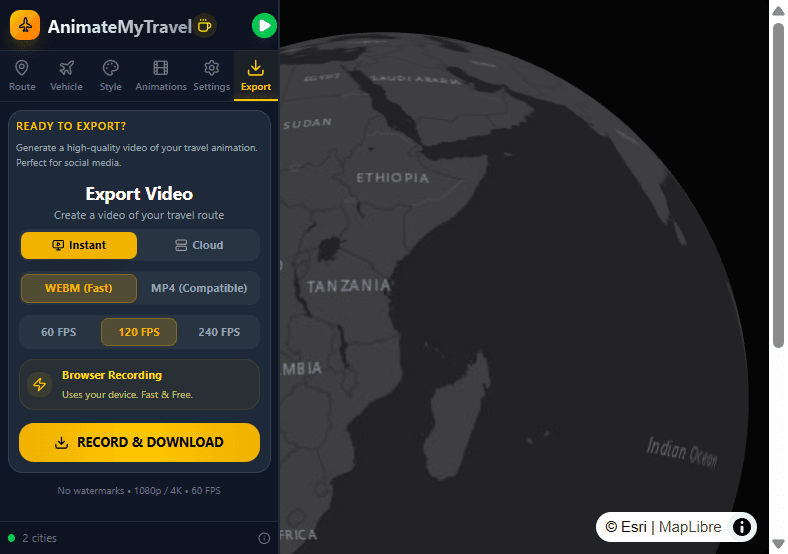
Ouvrez Export quand votre itinéraire est prêt (généralement deux villes ; une suffit pour Spin). Choisissez Instant (Gratuit) – Cloud peut apparaître mais est temporairement désactivé. Choisissez WEBM pour la rapidité ou MP4 pour une plus grande compatibilité, 16:9 ou 9:16, et 60, 120 ou 240 FPS.
Onglet Exporter avec Instant WEBM/MP4, proportion et options de FPS
Ce que chaque commande fait
Instant (Gratuit)
Enregistrement du navigateur sur votre appareil. Pas d'inscription, pas de filigrane sur Instant. Appuyez sur Enregistrer et télécharger et attendez que le fichier termine son encodage local.
16:9 ou 9:16
Utilisez 16:9 pour YouTube et 9:16 pour Reels, Shorts et TikTok. Vertical ne redéfinit pas la caméra : il recadre le centre de la même animation à 1080×1920.
WEBM ou MP4
WEBM finit généralement plus tôt. MP4 est la transmission plus sûre vers CapCut, Premiere, YouTube ou les uploads Instagram quand les éditeurs se plaignent de WEBM.
FPS
60 FPS suffit pour la plupart des intros de voyage. 120 et 240 capturent un mouvement plus fluide si votre machine peut suivre lors de l'enregistrement.
Cloud (désactivé)
Ignorez Cloud pour l'instant. Si c'est sélectionné, revenez à Instant avant l'enregistrement ou vous obtiendrez une erreur temporaire 'cloud désactivé'.
Panneau 09 · Pièges
Erreurs courantes
La plupart des aperçus échoués ou les exportations proviennent des règles de préréglages ou de l'attente de fonctionnalités qu'Instant n'offre pas encore.
Un préréglage grisé est une règle, pas un bug : Spin a besoin d'une ville, Travel et Distant ont besoin de deux, Stops ont besoin de trois ou plus, et Distant a aussi besoin d'un vol long distance. Cliquer sur le globe n'ajoute jamais de villes. Pour la vidéo sociale verticale, choisissez 9:16 dans Export – Instant recadre la même animation à 1080×1920.
Ce que chaque commande fait
Respectez les règles de préréglage
Si Travel, Spin, Stops ou Distant sont grisés, vérifiez le nombre de villes, le mode de voyage et la distance. Forcer un préréglage mal assorti après une URL de partage partielle peut aussi vous surprendre – réinitialiser avec Manual et reconstruire.
Pas de clic-pour-ajouter sur la carte
Cliquer sur les pays ou l'océan ne fait rien pour l'itinéraire. Utilisez toujours Rechercher une ville… ou Ajouter une ville aléatoire, puis attendez que la liste et le pied de page 'N villes' se mettent à jour.
Choisissez 9:16 pour la vidéo verticale
Dans Export, choisissez 9:16 (1080×1920) pour Reels, Shorts et TikTok, ou 16:9 pour YouTube. L'animation est identique ; seuls les côtés sont recadrés.
Prêt à construire votre itinéraire ?
Ouvrez l'éditeur gratuit et suivez les panneaux ci-dessus. Pas d'inscription pour l'export Instant.