AnimateMyTravel es un animador de viajes gratis en el navegador: buscas ciudades, animas el viaje en un globo 3D y exportas Instantáneo en 16:9 (1920×1080) o 9:16 (1080×1920). Esta guía del estudio explica cada panel real del editor—Ruta, Vehículo, Estilo, Animaciones, Ajustes y Exportar—con capturas y los controles que verás de verdad.
Panel 01 · Flujo
De la idea al vídeo
No hace falta cuenta para la exportación Instant estándar. El editor abre en Ruta; cuando la ruta es válida, Preview y Exportar pasan a estar disponibles.
El flujo son cuatro bloques: armar el itinerario, elegir cómo viaja cada tramo (y opcionalmente un preset YouTube), limpiar el look en Vehículo / Estilo / Ajustes y grabar Instant WEBM o MP4. Cloud puede aparecer en la UI pero está temporalmente desactivado—usa Instant para descargar hoy.
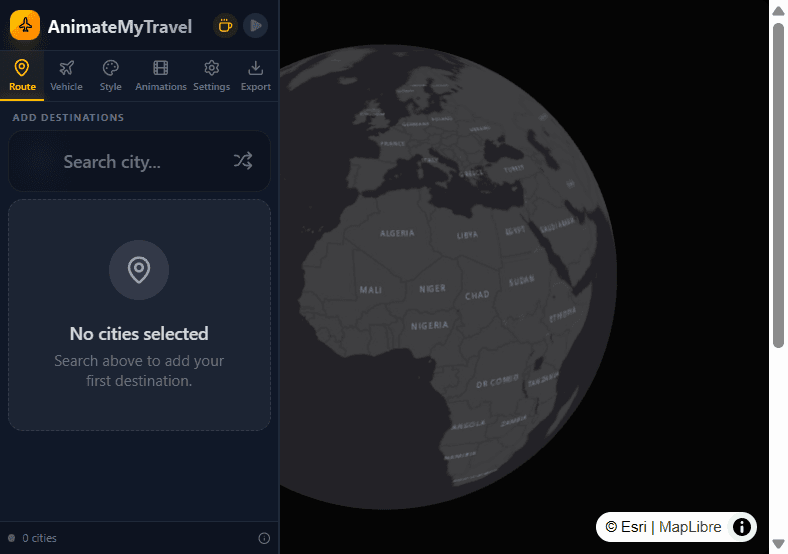
Pestaña Ruta con buscador de ciudades en el editor AnimateMyTravel
Qué hace cada control
Abrir Crear y añadir ciudades
Entra en Crear. Usa Buscar ciudad… para cada parada, o Añadir ciudad aleatoria para probar rápido. Arrastra el itinerario para reordenar. Las ciudades no se añaden haciendo clic en el globo: el mapa es preview, no un selector de lugares.
Modo de viaje (y preset opcional)
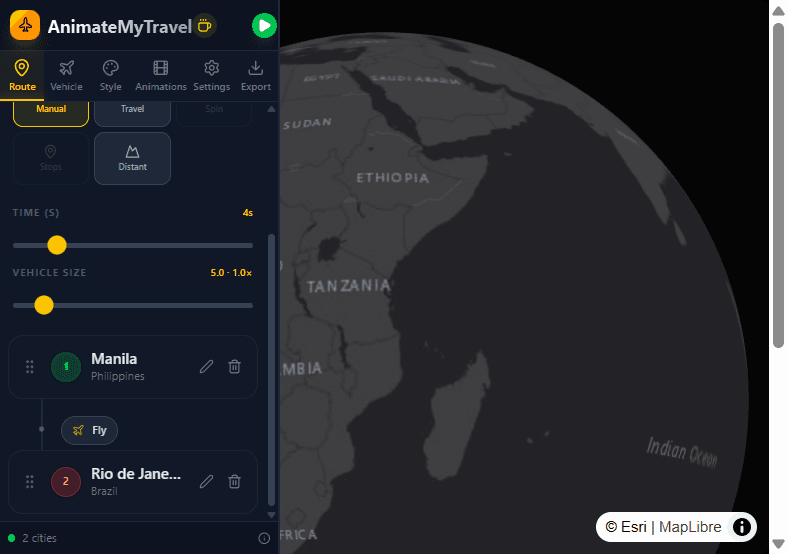
Con dos o más ciudades, cada tramo muestra Volar, Conducir, Andar o Ciclar. Eso define el ruteo y el vehículo por defecto si Vehículo está en Auto. Encima del itinerario puedes elegir un preset YouTube (Travel, Spin, Stops, Distant) o dejar Manual.
Afinar Vehículo, Estilo, Animaciones, Ajustes
Opcional: elige Avión/Coche/Persona o déjalo en Auto, cambia estilo de globo/mapa, elige cámara Manual si no hay preset YouTube, y ajusta duración, marcadores y rastro. Con los valores por defecto ya sale un vídeo usable.
Exportar Instant
Exportar → Instantáneo. Elige WEBM (más rápido) o MP4 (más compatible), luego 16:9 o 9:16, y 60 / 120 / 240 FPS. Grabar y descargar genera el archivo en el navegador. Hacen falta 2+ ciudades en la mayoría de flujos; Spin funciona con una sola.
Panel 02 · Destinos
Ruta y destinos
La pestaña Ruta es donde empieza toda animación. Sin ciudades en la lista no hay preview ni exportación.
Añade destinos solo con el buscador (o ciudad aleatoria). Con dos o más ciudades, el itinerario muestra editar/eliminar y el modo de viaje entre paradas. Reordenar es arrastrar. Los modos terrestres usan ruteo tipo carretera cuando hay datos; Volar usa trayectorias tipo círculo máximo pensadas para avión.
Itinerario con modos por tramo Volar, Conducir, Andar y Ciclar
Qué hace cada control
Buscar ciudad
Escribe en Buscar ciudad… y elige un resultado. Añadir ciudad aleatoria mete una ciudad conocida si quieres explorar sin teclear. Sigue hasta que el pie diga al menos dos ciudades (salvo que uses Spin con una).
Modos por tramo
Entre A y B elige Volar, Conducir, Andar o Ciclar. El modo cambia el path y qué vehículo mostrará Auto. Puedes mezclar modos en un viaje multicudad (por ejemplo Volar y luego Conducir).
Reordenar, editar, quitar
Arrastra para cambiar el orden. Editar sustituye la ciudad vía búsqueda; Eliminar quita la parada. Tras cambios, espera al preprocess de rutas antes de Preview si aún se está recalculando.
Panel 03 · Vehículos
Panel vehículo
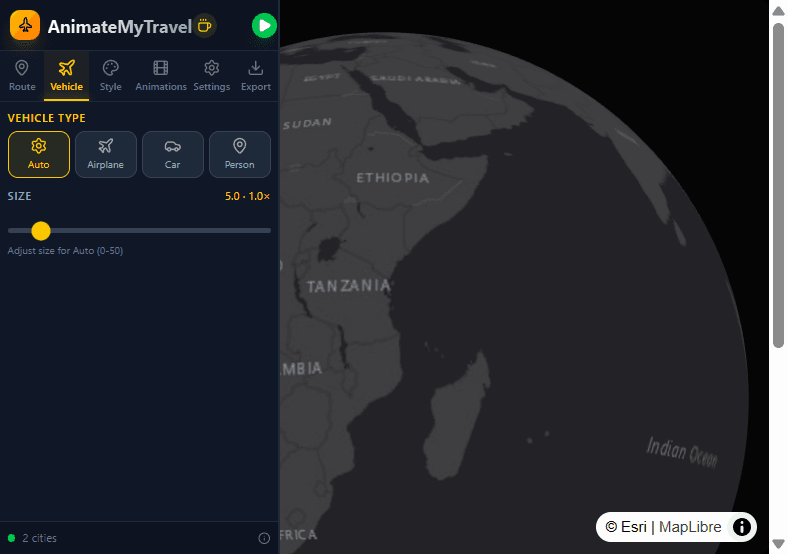
Vehículo controla qué se mueve por la ruta y a qué tamaño se ve en el globo.
Auto es el valor por defecto: Volar→avión, Conducir→coche, Ciclar→bici, Andar→persona. Elegir Avión, Coche o Persona a mano también fuerza el modo de viaje relacionado. Tamaño es un slider continuo (aprox. 0–50) para vuelos largos más pequeños o tramos urbanos más grandes.
Pestaña Vehículo con Auto, Avión, Coche y Persona
Qué hace cada control
Auto
El mejor punto de partida. El vehículo cambia con el modo de cada tramo sin volver a esta pestaña.
Avión
Fija el vehículo a avión y fuerza tramos de vuelo. Úsalo para intros clásicas A→B aunque antes hubieras puesto Conducir.
Coche
Fija coche y tramos de conducción. Mejor en saltos terrestres cortos donde el ruteo por carretera se ve creíble.
Persona
Fija figura a pie y tramos walking. Encaja en segmentos urbanos cortos; hops largos entre países suelen verse raros.
Tamaño
Mueve Size para escalar el modelo. En Ruta también hay Vehicle size para cambios rápidos sin salir del itinerario.
Panel 04 · Presets YouTube
Presets de animación YouTube
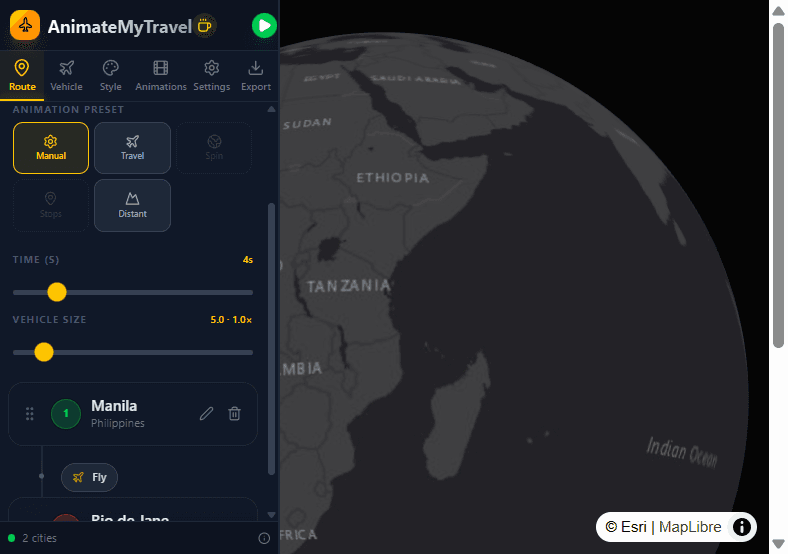
Los presets YouTube están en Ruta, encima del itinerario. Empaquetan cámara, rastro y aterrizajes para planos típicos de vídeo de viaje.
Tienen reglas duras de número de ciudades (y a veces distancia/modo). Los botones desactivados no encajan con tu ruta actual. Activar un preset suele fijar la duración a 3 s. Manual quita el preset para que Animaciones → Estilo de cámara quede libre. IDs legacy de enlaces antiguos todavía mapean a estas cuatro opciones activas.
Selector de presets YouTube en la pestaña Ruta
Qué hace cada control
YouTube Travel
Exactamente dos ciudades. Sigue el vehículo con plano lateral cinematográfico y se acerca al destino al final—el A→B clásico.
Globe Spin Arrival
Exactamente una ciudad. Gira el globo y llega a ese lugar. No hay rastro de ruta porque solo hay un destino.
Country Stops
Tres o más ciudades. Destaca países en los waypoints con encuadre tipo dron más amplio y aterrizajes en el multi-tramo.
Distant
Dos ciudades, solo vuelo y distancia larga (aprox. 1500 km+). Seguimiento lejano del avión con pullback amplio—ideal intercontinental.
Manual
Apaga el preset YouTube. Úsalo si quieres Side Vlog, Drone Wide, Orbit, Overview o Story Zoom en Animaciones.
Panel 05 · Estilos de cámara
Estilos de cámara Manual
Los estilos Manual solo aplican cuando no hay preset YouTube activo.
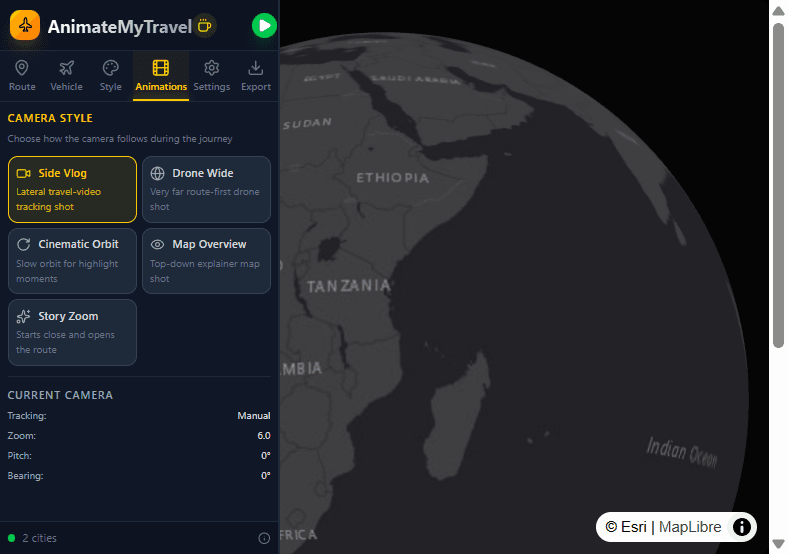
Abre Animaciones y elige Estilo de cámara. Cambian cómo sigue el punto de vista al vehículo o la ruta: lateral, dron lejano, órbita, overview cenital o un zoom que abre el path. Current Camera muestra tracking, zoom, pitch y bearing en vivo al previsualizar.
Pestaña Animaciones con estilos de cámara Manual
Qué hace cada control
Side Vlog
Plano lateral tipo travel video—como una cámara volando junto al vehículo.
Drone Wide
Encuadre muy lejano que prioriza leer toda la ruta y mantiene contexto amplio.
Cinematic Orbit
Órbita lenta para momentos de llegada o destaque del destino.
Map Overview
Vista cenital tipo mapa explicativo—cuando importa más la forma de la ruta que el vehículo.
Story Zoom
Empieza cerca y abre la ruta para un revelado narrativo en el montaje.
Panel 06 · Estilo de mapa
Globo y estilo de mapa
Estilo define cómo se ven el globo 3D y el basemap en preview y en la grabación Instant.
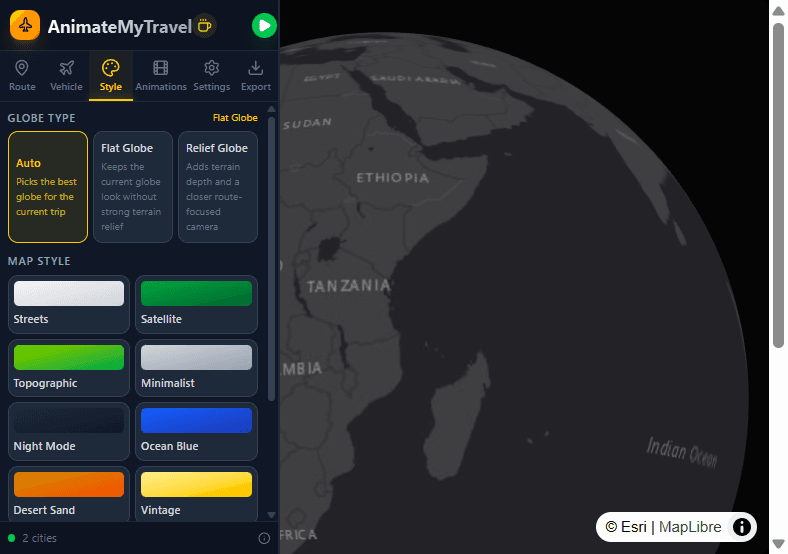
Tipo de globo: Auto, Globo plano o Globo en relieve (el relieve añade terreno y suele acercar la cámara a la ruta). Estilo de mapa elige entre diez looks. El LOD sube o baja la complejidad para tu equipo.
Pestaña Estilo con tipo de globo y estilos de mapa
Qué hace cada control
Tipo de globo
Auto elige lo adecuado al viaje. Plano mantiene un globo más suave. Relieve enfatiza elevación y puede verse más cinematográfico en rutas largas.
Estilo de mapa
Streets, Satellite, Topographic, Minimalist, Night Mode, Ocean Blue, Desert Sand, Vintage, Dark Gray o Light Gray. Dark Gray/Night Mode peguan bien en intros; Satellite clarifica geografía.
Nivel de detalle (LOD)
Súbelo para más detalle regional si la GPU aguanta; bájalo en equipos modestos para que Preview e Instant vayan fluidos.
Panel 07 · Reproducción
Ajustes de reproducción
Ajustes rematan timing y anotaciones en el mapa antes de exportar.
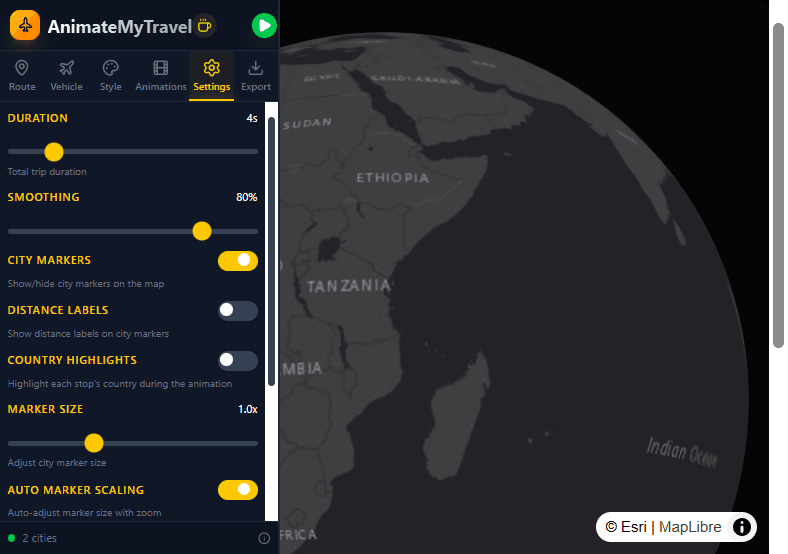
Duración 1–20 s (los presets YouTube suelen fijar 3 s). Suavizado dulcifica la cámara. Marcadores, etiquetas de distancia y resaltado de países controlan legibilidad. El rastro (on/off, color, grosor) dibuja el path. Duración y tamaño de vehículo también están en Ruta.
Pestaña Ajustes con duración, marcadores, etiquetas y rastro
Qué hace cada control
Duración y suavizado
Define cuánto dura el viaje y usa Suavizado para que los panes no se noten bruscos. Cortes sociales suelen ir a 3–6 s; mapas explicativos más largos suben el tope.
Marcadores, etiquetas, países
Activa marcadores de ciudad, escala y autoescalado con zoom. Las etiquetas de distancia aparecen en los markers si las enciendes. El resaltado de países ilumina el país de cada parada durante la animación.
Rastro
Muestra el path, elige color y grosor para que se lea sobre tu estilo de mapa (fino en Distant; más grueso en Night Mode).
Panel 08 · Exportar
Exportar vídeo
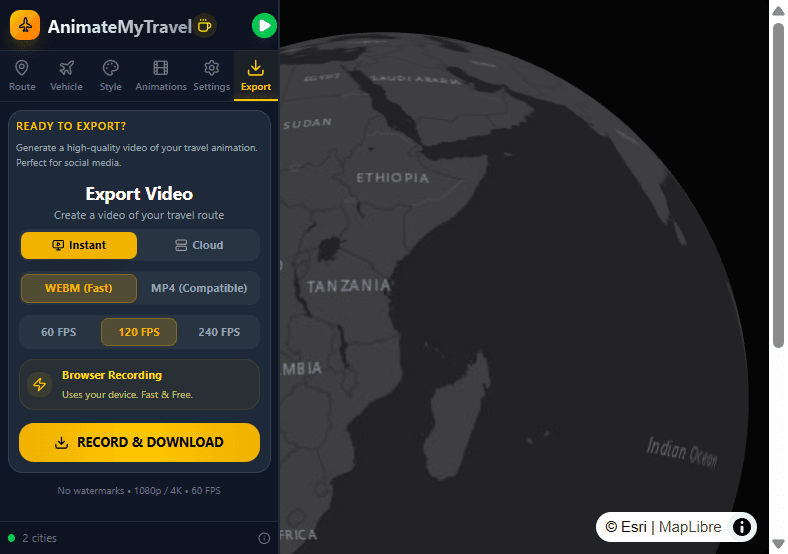
En Exportar grabas el vídeo Instantáneo en el navegador. Elige 16:9 (1920×1080) o 9:16 (1080×1920). El formato vertical mantiene la misma animación y recorta el centro del fotograma.
Abre Exportar cuando la ruta esté lista (normalmente dos ciudades; con una basta para Spin). Elige Instantáneo (Gratis): la opción Nube puede aparecer, pero está desactivada por ahora. Formato WEBM (más rápido) o MP4 (más compatible), proporción 16:9 o 9:16, y 60, 120 o 240 FPS.
Pestaña Exportar con Instantáneo WEBM/MP4, proporción y opciones de FPS
Qué hace cada control
Instant (Gratis)
Grabación en tu dispositivo. Sin registro ni marca de agua en Instant. Pulsa Grabar y descargar y espera a que termine la codificación local.
16:9 o 9:16
Usa 16:9 para YouTube y 9:16 para Reels, Shorts y TikTok. El vertical no cambia la cámara: recorta el centro de la misma animación a 1080×1920.
WEBM o MP4
WEBM suele acabar antes. MP4 es el traspaso más seguro a CapCut, Premiere, YouTube o Instagram si el editor rechaza WEBM.
FPS
60 FPS basta para la mayoría de intros. 120 y 240 dan movimiento más suave si tu máquina aguanta la grabación.
Cloud (desactivado)
Ignora Cloud por ahora. Si está seleccionado, vuelve a Instant antes de grabar o verás el error temporal de cloud deshabilitado.
Panel 09 · Errores
Errores frecuentes
La mayoría de fallos vienen de reglas de presets o de esperar funciones que Instant aún no ofrece.
Un preset en gris es una condición, no un error: Spin necesita una ciudad, Travel y Distant dos, Stops tres o más, y Distant también un vuelo largo. Hacer clic en el globo nunca añade ciudades. Para vídeo vertical, elige 9:16 en Exportar: Instantáneo recorta la misma animación a 1080×1920.
Qué hace cada control
Respeta las reglas del preset
Si Travel, Spin, Stops o Distant están desactivados, mira número de ciudades, modo y distancia. Un enlace share antiguo mal mapeado también puede sorprender—vuelve a Manual y reconstruye.
No hay clic para añadir en el mapa
Clicar países u océano no añade destinos. Usa siempre Buscar ciudad… o ciudad aleatoria y espera a que el pie muestre “N ciudades”.
Elige 9:16 para vídeo vertical
En Exportar, elige 9:16 (1080×1920) para Reels, Shorts y TikTok, o 16:9 para YouTube. La animación es la misma; solo se recortan los laterales.
¿Listo para crear tu ruta?
Abre el editor gratis y sigue los paneles. Sin registro para Instant.