AnimateMyTravel ist ein kostenloser Reiseanimator im Browser: Städte suchen, die Reise auf einem 3D-Globus animieren und Instant als 16:9 (1920×1080) oder 9:16 (1080×1920) exportieren. Dieser Studio-Guide erklärt jedes echte Editor-Panel—Route, Fahrzeug, Stil, Animationen, Einstellungen und Export—mit Screenshots und den Controls, die du wirklich siehst.
Bedienfeld 01 · Arbeitsablauf
Von der Idee zum Video
Du brauchst kein Konto für den Standard-Instant-Export. Der Editor öffnet sich im Route-Tab; sobald du eine gültige Route hast, werden Vorschau und Export verfügbar.
Der Arbeitsablauf besteht aus vier Blöcken: Erstelle die Reiseroute, wähle, wie jede Strecke reist (und optional eine YouTube-Kameravorgabe), bereinige die Bilder in Fahrzeug / Stil / Einstellungen und zeichne dann Instant WEBM oder MP4 auf. Cloud-Export kann in der Benutzeroberfläche angezeigt werden, ist aber vorübergehend deaktiviert – verwende heute Instant zum Herunterladen.
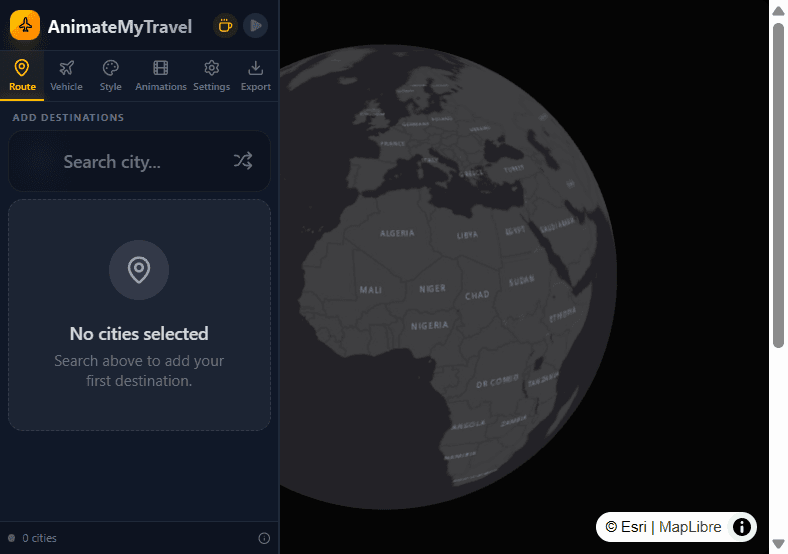
Route-Tab mit Stadtsuche im AnimateMyTravel-Editor
Was jedes Bedienelement bewirkt
Öffne Create und füge Städte hinzu
Gehe zu Create. Verwende Stadtsuche…, um jeden Halt hinzuzufügen, oder Zufallsstadt hinzufügen, um das Werkzeug schnell auszuprobieren. Ziehe Einträge in der Reiseroute, um die Reihenfolge zu ändern. Städte werden nicht durch Klicken auf den Globus hinzugefügt – die Karte ist eine Vorschau, kein Ortsauswahlfeld.
Lege den Reisemodus fest (und optional eine Vorgabe)
Mit zwei oder mehr Städten zeigt jede Strecke Fliegen, Fahren, Gehen oder Radfahren. Diese Wahl bestimmt das Routing und das Standard-Fahrzeug, wenn Fahrzeug auf Auto eingestellt ist. Über der Reiseroute kannst du auch eine YouTube-Vorgabe (Travel, Spin, Stops, Distant) oder Manual auswählen.
Passe Fahrzeug, Stil, Animationen und Einstellungen an
Optional aber empfohlen: Wähle Flugzeug/Auto/Person oder behalte Auto bei, ändere Globus-/Kartenstil, wähle einen manuellen Kamerastil, wenn keine YouTube-Vorgabe aktiv ist, und passe Dauer, Marker und Spur an. Standardwerte erzeugen bereits einen sehenswerten Clip.
Exportiere das Video sofort
Öffne Export → Instant. Wähle WEBM (schneller) oder MP4 (kompatibler), dann 16:9 oder 9:16 und 60 / 120 / 240 FPS. Aufnehmen & Herunterladen erzeugt die Datei im Browser. Die meisten Abläufe brauchen 2+ Städte; Spin funktioniert mit einer.
Bedienfeld 02 · Ziele
Route und Ziele
Der Route-Tab ist, wo jede Animation beginnt. Wenn das Suchfeld leer ist und keine Städte angezeigt werden, kann nichts anderes in Create vorschau oder exportiert werden.
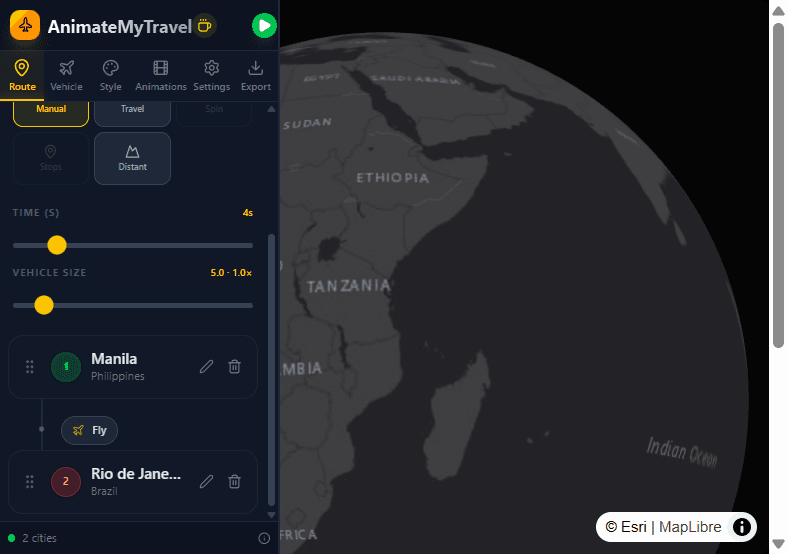
Füge Ziele nur durch die Suche hinzu (oder Zufallsstadt hinzufügen). Wenn du zwei oder mehr Städte hast, listet die Reiseroute jeden Halt mit Bearbeitungs-/Entfernungsaktionen und einer Reisemodus-Steuerung auf dem Konnektoren zwischen Städten auf. Die Neuanordnung erfolgt per Drag-and-Drop. Landmodi (Fahren / Gehen / Radfahren) verwenden Straßenrouting, wenn verfügbar; Fliegen verwendet Großkreiswege, die für Flugzeuge geeignet sind.
Reiseroute mit Reisemodi pro Strecke: Fliegen, Fahren, Gehen und Radfahren
Was jedes Bedienelement bewirkt
Suche eine Stadt
Gib einen Stadt- oder Ortsnamen in Stadtsuche… ein und wähle ein Ergebnis aus der Liste aus. Zufallsstadt hinzufügen fügt eine bekannte Stadt ein, wenn du erkunden möchtest, ohne zu tippen. Füge weiter hinzu, bis der Footer mindestens zwei Städte anzeigt (es sei denn, du planst, Spin mit einer zu verwenden).
Reisemodi pro Strecke
Wähle zwischen Stop A und Stop B Fliegen, Fahren, Gehen oder Radfahren. Durch das Ändern des Modus wird aktualisiert, wie der Weg aufgebaut wird und welches Auto-Fahrzeug angezeigt wird. Du kannst Modi auf einer Reise mit mehreren Städten mischen (z.B. Fliegen und dann Fahren).
Neu anordnen, bearbeiten, entfernen
Ziehe Städte, um die Besuchsreihenfolge zu ändern. Verwende Bearbeiten, um eine Stadt per Suche zu ersetzen, oder Entfernen, um einen Halt zu löschen. Warte nach Änderungen auf die Route-Vorverarbeitung, bevor du eine Vorschau anzeigst, wenn der Weg noch aktualisiert wird.
Bedienfeld 03 · Fahrzeuge
Fahrzeug-Bedienfeld
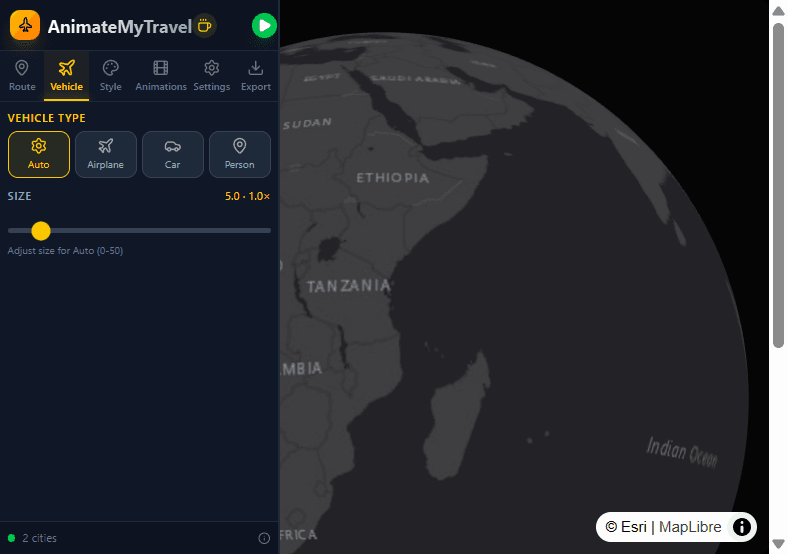
Der Fahrzeug-Tab steuert, was entlang der Route reist und wie groß es auf dem Globus erscheint.
Auto ist der Standard: Er ordnet Fliegen→Flugzeug, Fahren→Auto, Radfahren→Fahrrad, Gehen→Person zu. Die manuelle Wahl von Flugzeug, Auto oder Person erzwingt auch den entsprechenden Reisemodus. Größe ist ein kontinuierlicher Schieberegler (ungefähr 0–50), sodass Langstreckenaufnahmen ein kleineres Flugzeug und enge Stadtsprünge ein größeres verwenden können.
Fahrzeug-Tab mit Auto, Flugzeug, Auto und Person
Was jedes Bedienelement bewirkt
Auto
Der beste Startpunkt. Das Fahrzeug wechselt mit jedem Reisemodus, sodass eine mehrmodi-Reiseroute konsistent bleibt, ohne diesen Tab erneut zu öffnen.
Flugzeug
Sperrt das Fahrzeug auf ein Flugzeug und erzwingt Flugstrecken. Verwende für klassische A→B-Flugeinführungen, auch wenn du zuvor Fahren eingestellt hast.
Auto
Sperrt auf ein Auto und Fahrstrecken. Bevorzugt kürzere Landstrecken, auf denen das Straßenrouting glaubwürdig aussieht.
Person
Sperrt auf eine Gehfigur und Gehstrecken. Am besten für kurze Stadtteile; lange Landstrecken sehen normalerweise seltsam aus.
Größe
Ziehe Größe, um das Modell in der Vorschau zu skalieren. Der Route-Tab macht Fahzeuggröße auch für schnellere Anpassungen ohne das Verlassen der Reiseroute verfügbar.
Bedienfeld 04 · YouTube-Vorgaben
YouTube-Animations-Vorgaben
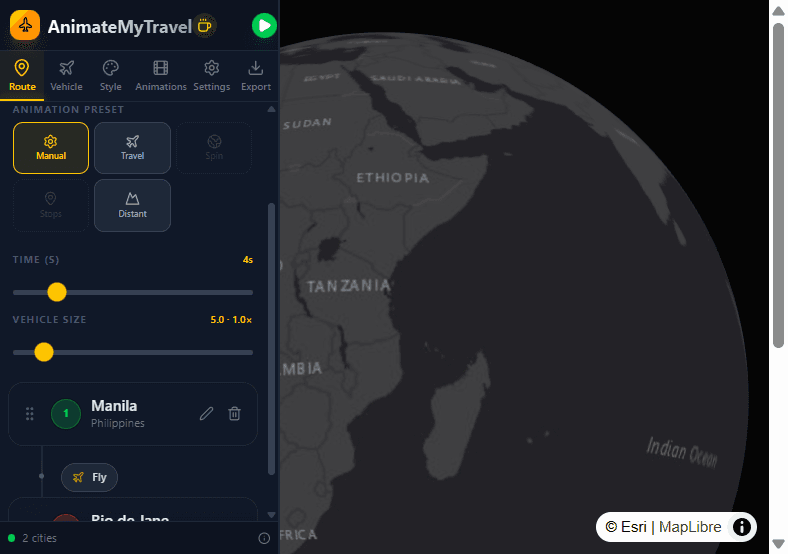
YouTube-Vorgaben befinden sich im Route-Tab über der Reiseroute. Jede verpackt Kamerabewegung, Spur und Landungen für einen häufigen Reisevideofilm-Look.
Vorgaben haben harte Stadtanzahl- (und manchmal Entfernung/Modus-) Regeln. Deaktivierte Schaltflächen passen nicht zu deiner aktuellen Route. Das Aktivieren einer Vorgabe legt häufig die Dauer standardmäßig auf 3 Sekunden fest. Manual löscht die YouTube-Vorgabe, sodass Animationen → Kamerastil frei zu ändern ist. Legacy-Vorgaben-IDs aus älteren Freigabelinks ordnen sich immer noch diesen vier aktiven Optionen zu.
YouTube-Animationsvorgaben-Selector im Route-Tab
Was jedes Bedienelement bewirkt
YouTube Travel
Benötigt genau zwei Städte. Folgt dem Fahrzeug mit einer filmischen Seitenfahrt und nähert sich dem Ziel gegen Ende – der klassische A→B-Flug- oder Straßenfilm.
Globe Spin Arrival
Benötigt genau eine Stadt. Dreht den Globus und landet dann an diesem Ort. Es gibt keine Routenspur, da es nur eine Zielhervorhebung gibt.
Country Stops
Benötigt drei oder mehr Städte. Hebt die Länder der Wegpunkte mit einer breiteren Drohnen-ähnlichen Bildkomposition und Landungen entlang der mehrstrecken-Reisenroute hervor.
Distant
Benötigt zwei Städte, nur Flüge und eine Langstrecke-Entfernung (etwa 1500 km oder mehr). Fernes Verfolgen des Flugzeugs mit einem breiten Ausgang – ideal für interkontinentale Sprünge.
Manual
Schaltet die YouTube-Vorgabe aus. Verwende dies, wenn du Side Vlog, Drone Wide, Orbit, Overview oder Story Zoom vom Animationen-Tab möchtest.
Bedienfeld 05 · Kamerastile
Manuelle Kamerastile
Manuelle Kamerastile erscheinen (und wirken sich aus) nur, wenn keine YouTube-Vorgabe aktiv ist.
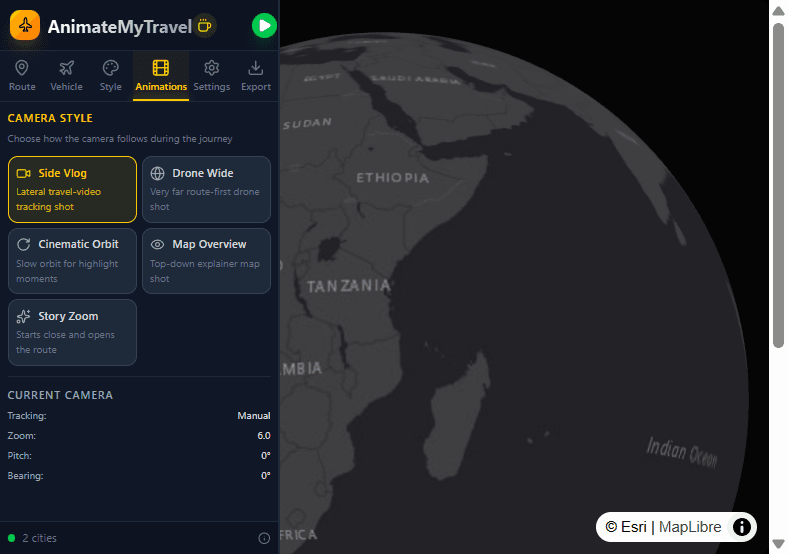
Öffne Animationen und wähle Kamerastil. Diese Profile ändern, wie der Blickpunkt das Fahrzeug oder die Route verfolgt: Seitenverfolgung, ferne Drohne, Umlaufbahn, Draufsicht oder ein Zoom, der den Weg öffnet. Aktuelle Kamera auf derselben Registerkarte zeigt live-Verfolgung, Zoom, Pitch und Richtung während der Vorschau.
Animationen-Tab mit manuellen Kamerastilen
Was jedes Bedienelement bewirkt
Side Vlog
Seitwärts-Reisevideofilm – fühlt sich an wie eine Kamera, die neben dem Fahrzeug entlang des Weges fliegt.
Drone Wide
Sehr ferne Bildkomposition, die die ganze Route zuerst lesbar hält, dann mit einem breiteren Kontext verfolgt.
Cinematic Orbit
Langsame Umlaufbahn, nützlich für Höhepunkte oder Ankunftsmomente, wenn du das Ziel präsentiert fühlen möchtest.
Map Overview
Draufsicht-Erklär-Stil – gut, wenn die Geschichte die Form der Route mehr ist als das Fahrzeug selbst.
Story Zoom
Beginnt näher und öffnet sich entlang der Route, sodass die Reise sich für Story-Bearbeitung 'offenbart'.
Bedienfeld 06 · Kartenstil
Globus und Kartenstil
Stil steuert, wie der 3D-Globus und die Basiskarte in Vorschau und Instant-Aufzeichnungen aussehen.
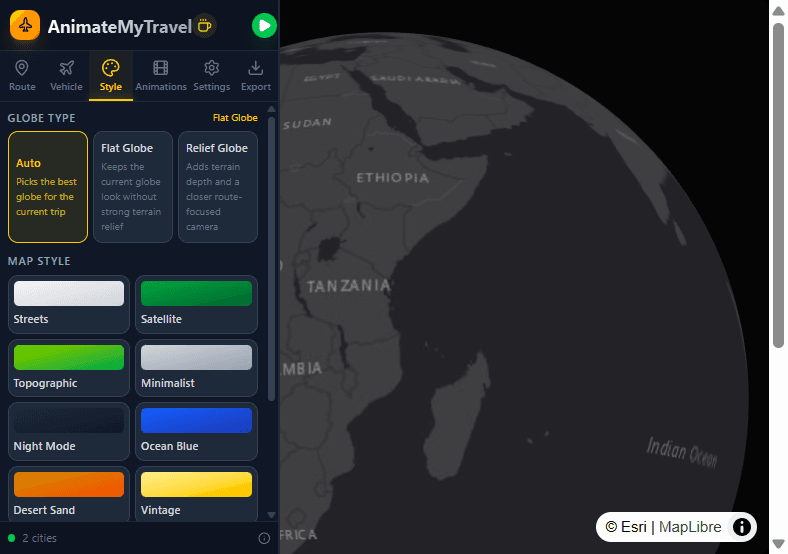
Globustyp wählt Auto, Flacher Globus oder Relief-Globus (Relief fügt Gelände-Tiefe hinzu und verwendet eher eine nähere routenorientierte Kamera). Kartenstil tauscht die Basiskarte zwischen zehn Looks (Straßen bis Hellgrau). Detailebene (LOD) vergrößert oder verkleinert die Kartenkomplexität für deinen Computer.
Stil-Tab mit Globustyp und Kartenstil-Optionen
Was jedes Bedienelement bewirkt
Globustyp
Auto wählt, was zur Reise passt. Flacher Globus hält einen glatteren Globus ohne starkes Gelände. Relief-Globus betont die Höhe und kann auf langen Routen filmischer wirken.
Kartenstil
Wähle Straßen, Satellit, Topographisch, Minimalistisch, Nachtmodus, Ozeanblau, Wüstensand, Vintage, Dunkelgrau oder Hellgrau. Dunkelgrau/Nachtmodus passen normalerweise zu sozialen Einführungen; Satellit liest klar für Geographie-Erklärer.
Detailebene (LOD)
Erhöhe LOD für schärfere Regionaldetails, wenn deine GPU es schafft; senke es auf schwächeren Geräten, um Vorschau und Instant-Export reibungslos zu halten.
Bedienfeld 07 · Wiedergabe
Wiedergabeeinstellungen
Einstellungen beenden Timing und kartengestützte Anmerkungen, bevor du exportierst.
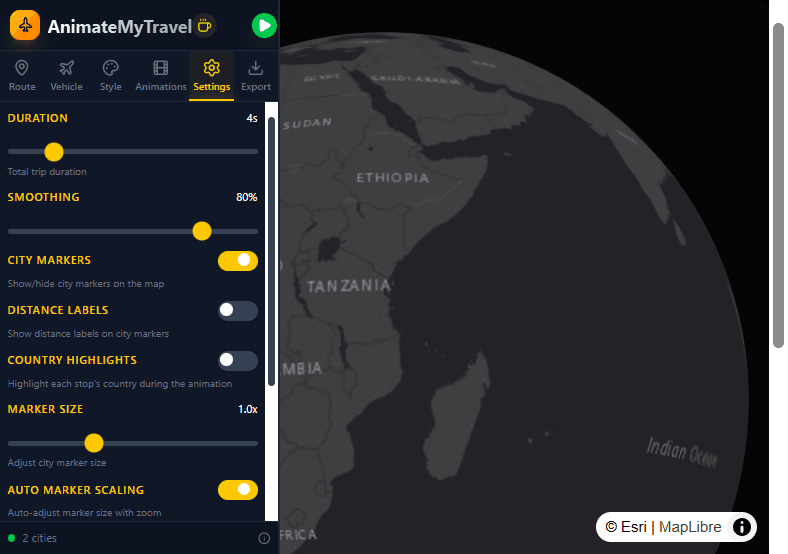
Dauer liegt zwischen 1–20 Sekunden (YouTube-Vorgaben legen sich oft auf 3 s fest). Glätten erweicht die Kamerabewegung. Stadtkennzeichnungen, Entfernungsetiketten und Länderhervorhebungen schalten Lesbarkeit um. Spur zeigen/verbergen, Farbe und Breite zeichnen den Weg hinter dem Fahrzeug. Dauer und Fahzeuggröße erscheinen auch auf Route für schnellere Bearbeitungen.
Einstellungen-Tab mit Dauer, Markern, Etiketten und Spur
Was jedes Bedienelement bewirkt
Dauer und Glätten
Lege fest, wie lange die ganze Reise abgespielt wird, verwende dann Glätten, damit Kameraschwenks sich nicht knackig anfühlen. Kurze soziale Clips sitzen normalerweise in der Nähe von 3–6 Sekunden; längere Erklär-Karten können zum oberen Ende gehen.
Marker, Etiketten, Länder
Aktiviere Stadtkennzeichnungen, skaliere sie und lasse Marker optional mit dem Zoom automatisch skalieren. Entfernungsetiketten sitzen auf Markern, wenn aktiviert. Länderhervorhebungen leuchten das Land jedes Halts während der Animation, wenn diese Option aktiviert ist.
Spur
Aktiviere die Routenspur, wähle dann Farbe und Breite, sodass der Weg gegen deinen Kartenstil lesbar bleibt (dünne Spuren für Distant; dicker für Nachtmodus-Kontrast).
Bedienfeld 08 · Export
Exportiere das Video
In Export zeichnest du das Instant-Video im Browser auf. Wähle 16:9 (1920×1080) oder 9:16 (1080×1920). Vertikal behält die gleiche Animation und schneidet die Mitte des Bildes ab.
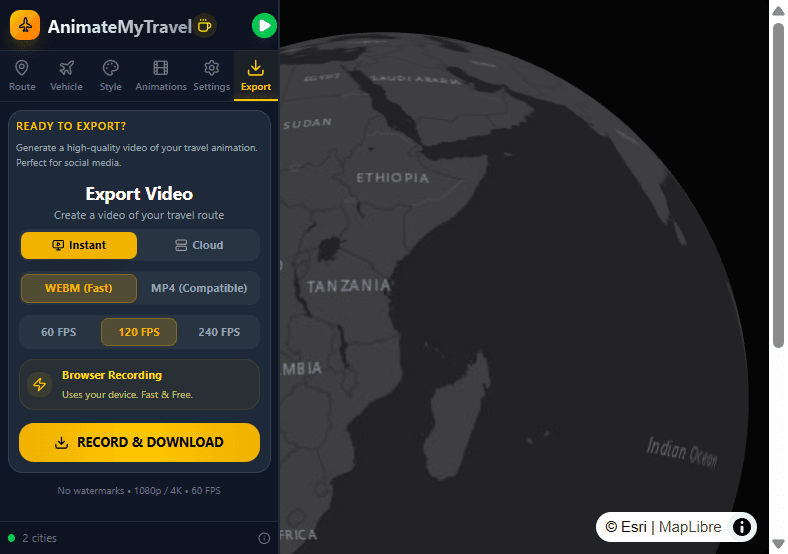
Öffne Export, wenn deine Route bereit ist (normalerweise zwei Städte; eine reicht für Spin). Wähle Instant (Kostenlos) – Cloud kann angezeigt werden, ist aber vorübergehend aus. Wähle WEBM für Geschwindigkeit oder MP4 für breitere Kompatibilität, 16:9 oder 9:16 und 60, 120 oder 240 FPS.
Export-Tab mit Instant WEBM/MP4, Seitenverhältnis und FPS-Optionen
Was jedes Bedienelement bewirkt
Instant (Kostenlos)
Browser-Aufzeichnung auf deinem Gerät. Keine Anmeldung, kein Wasserzeichen auf Instant. Drücke Aufzeichnen & Herunterladen und warte, bis die lokale Kodierung abgeschlossen ist.
16:9 oder 9:16
Verwende 16:9 für YouTube und 9:16 für Reels, Shorts und TikTok. Vertikal ordnet die Kamera nicht neu: es schneidet die Mitte der gleichen Animation auf 1080×1920 ab.
WEBM oder MP4
WEBM endet normalerweise schneller. MP4 ist die sichere Übergabe an CapCut, Premiere, YouTube oder Instagram-Uploads, wenn Editoren WEBM ablehnen.
FPS
60 FPS reicht für die meisten Reise-Einführungen. 120 und 240 erfassen flüssigere Bewegungen, wenn dein Gerät während der Aufzeichnung mithalten kann.
Cloud (deaktiviert)
Ignoriere Cloud vorerst. Wenn es ausgewählt ist, wechsele vor der Aufzeichnung zurück zu Instant oder du wirst einen temporären 'Cloud deaktiviert'-Fehler treffen.
Bedienfeld 09 · Fallstricke
Häufige Fehler
Die meisten fehlgeschlagenen Vorschau- oder Exportvorgänge kommen von Vorgabenregeln oder Erwartung von Funktionen, die Instant noch nicht bietet.
Eine ausgegraute Vorgabe ist eine Regel, keine Beschwerde: Spin benötigt eine Stadt, Travel und Distant benötigen zwei, Stops benötigen drei oder mehr, und Distant benötigt auch einen Langstreckenflug. Das Klicken auf den Globus fügt niemals Städte hinzu. Für vertikales soziales Video wähle 9:16 in Export – Instant schneidet die gleiche Animation auf 1080×1920 ab.
Was jedes Bedienelement bewirkt
Respektiere Vorgabenregeln
Wenn Travel, Spin, Stops oder Distant ausgegraut sind, überprüfe die Anzahl der Städte, den Reisemodus und die Entfernung. Das Erzwingen einer nicht übereinstimmenden Vorgabe nach einer teilweisen Freigabe-URL kann dich auch überraschen – setze mit Manual zurück und rekonstruiere.
Kein Klick-zum-Hinzufügen auf der Karte
Das Klicken auf Länder oder Ozean bewirkt nichts für die Reiseroute. Verwende immer Stadtsuche… oder Zufallsstadt hinzufügen, warte dann auf die Liste und den 'N Städte'-Footer zum Aktualisieren.
Wähle 9:16 für vertikales Video
Wähle in Export 9:16 (1080×1920) für Reels, Shorts und TikTok oder 16:9 für YouTube. Die Animation ist identisch; nur die Seiten werden abgeschnitten.
Bereit, deine Route zu erstellen?
Öffne den kostenlosen Editor und folge den obigen Bedienfeldern. Keine Anmeldung für Instant-Export erforderlich.